快捷导航
快捷导航
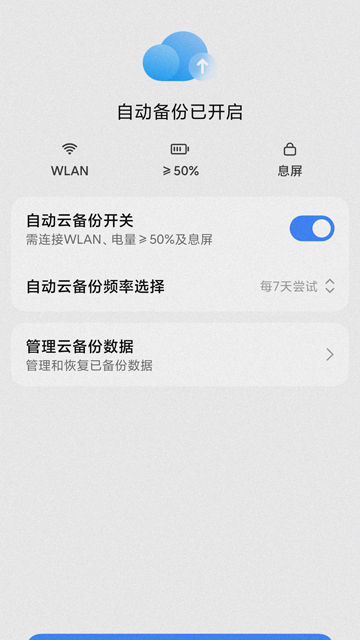
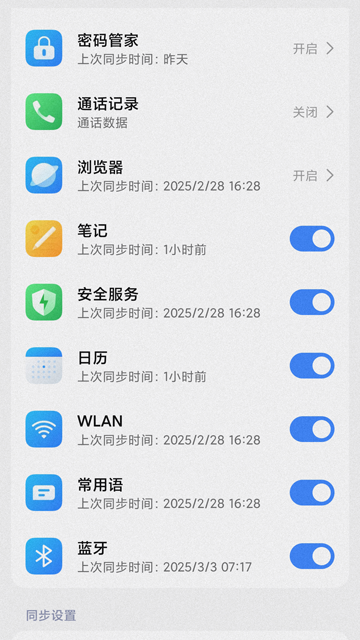
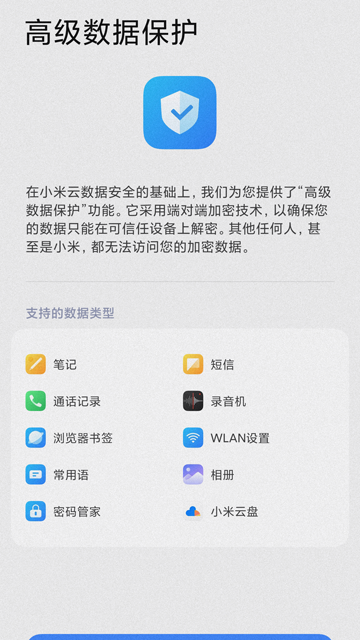
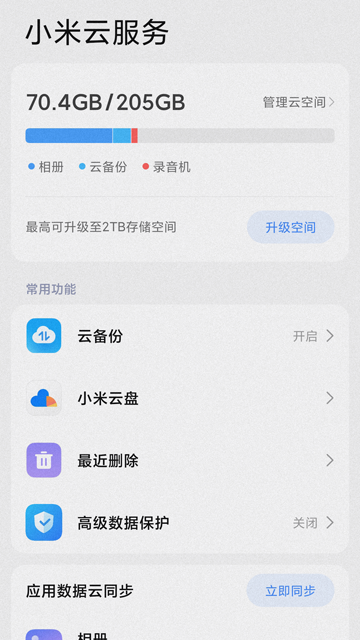
1. 自动备份:开启自动备份功能,确保手机中的数据能够实时同步到云端,避免数据丢失。
2. 云相册整理:利用云相册的标签、分类等功能,轻松整理和管理手机中的照片和视频。
3. 查找手机:若手机丢失或被盗,可通过小米云服务远程定位、锁定或擦除手机数据,保护个人隐私。
4. 跨设备同步:登录同一小米账号,即可在多台小米设备上同步联系人、短信等数据,实现无缝切换。
5. 云便签使用:利用云便签记录重要事项,支持文字、图片、语音等多种形式,方便随时查看和编辑。
1、完成软件下载并启动后,点击界面中的【回收站】功能入口。
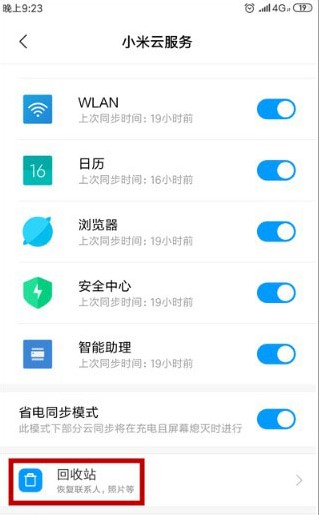
2、进入回收站管理页面后,选择【查看云端数据】选项。
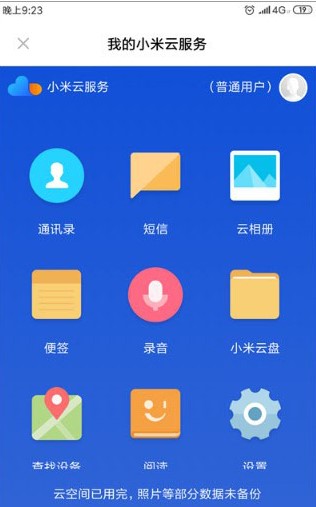
3、在数据分类列表中,点击需要清理的数据类型(如照片类目)。
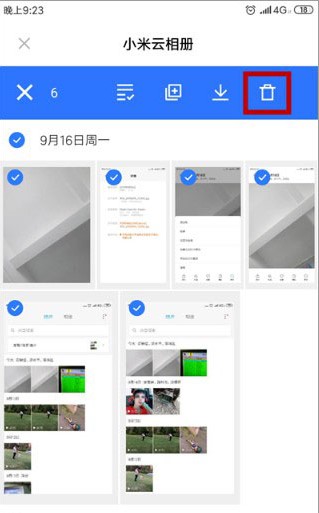
4、通过长按操作选中目标文件,随后点击【删除】功能按钮。
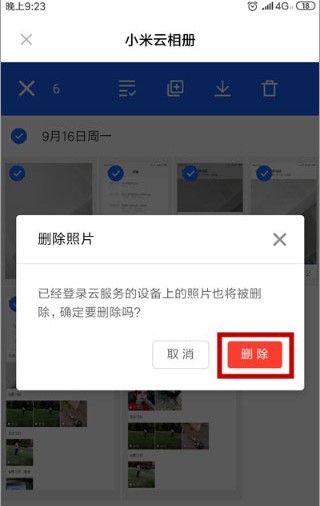
5、在系统弹出的确认提示框中,再次点击【删除】确认键即可完成操作。
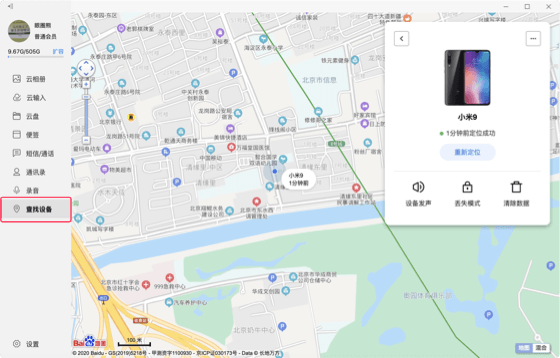
当手机/平板不慎丢失,可通过i.mi.com,对丢失的设备进行定位、发声、锁定、清除数据,保护设备信息安全,并帮助找回设备。在使用以上功能前,需先在小米设备上开启“查找设备”服务。开启查找设备服务后,可基于“查找”网络,匿名协助定位其他丢失的设备。
开启方式:
方法1:开机引导中开启
新设备在开机引导中,使用密码登录小米账号后,可以开启查找服务。
【注】使用手机验证码登录的用户,无法在开机引导中看到查找设备页面,请通过以下方式开启。
方法2:系统设置中开启
若您没有在开机引导时授权开启,您还可以通过系统设置开启:
● 在小米设备上,请前往“设置”>“小米账号”>“查找设备”,为设备开启查找服务。
开启后,如果您需要关闭“查找设备”开关或者退出小米账号,需重新输入账号密码,以确保您的设备安全。
如何使用查找功能:定位、发声、锁定设备和清除数据
查找设备支持小米云服务电脑客户端和网页版两种访问方式,您可以根据实际条件及使用习惯进行选择。
1.电脑客户端访问
2.浏览器访问
设备遗失时,没有电脑在身边,您可以直接通过浏览器访问i.mi.com,使用网页版的“查找设备”对设备进行定位和数据保护。
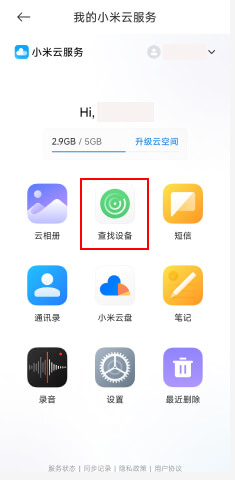
【注】访问时所用的“小米账号”必须和丢失设备登录的账号相同,否则在设备选择列表上无法找到该设备。
应用信息
相关推荐
更多版本

谷歌商店(Google Play Store)91M安卓其它V50.5.19最新版
查看
爱笔思画x官方正版安装包74.27MB安卓其它v12.2.9安卓版
查看
抖音极速版125M安卓其它官方版v37.0
查看
湖南智慧人社46.34 MB安卓其它最新版v4.2.0
查看
红果免费短剧无广告版81.16 MB安卓其它V6.8.5.32安卓版
查看
暗影格斗2内购破解版140.5MB安卓其它v2.41.6安卓版
查看
蚂蚁BMS保护板APP11.02 MB安卓其它安卓版v1.3.4
查看
内蒙古人社(养老资格认证)36MB安卓其它官方版v6.3.2
查看
小红车(Wallpaper Engine)111MB安卓其它v2.7.2安卓版
查看
抖音小游戏破解版236MB安卓其它v6.4.0最新版
查看