快捷导航
快捷导航
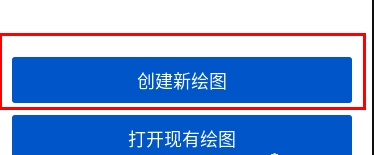
1、打开drawio后,点击创建新绘图:
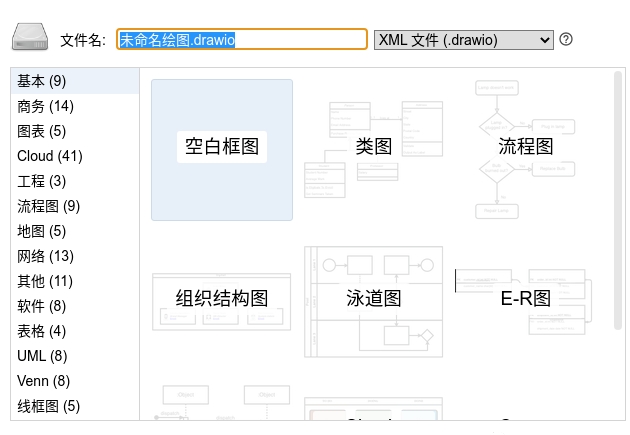
2、然后会提示你选择一个模板,这里直接创建一个空白框图(可根据自身情况选择)
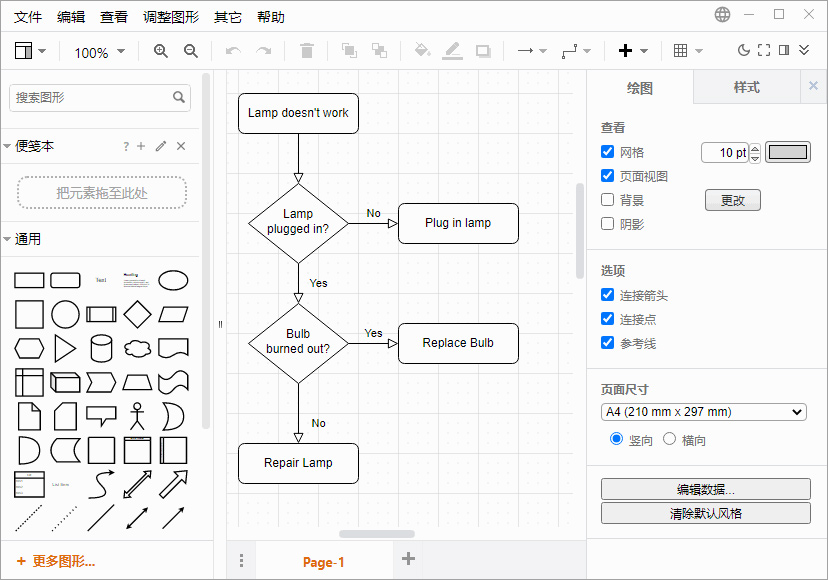
3、创建完后,如图所示:
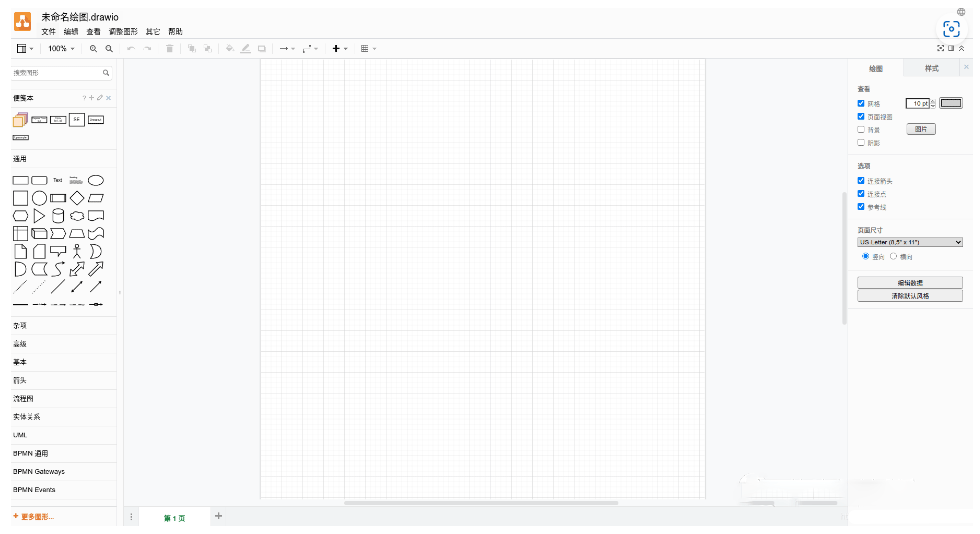
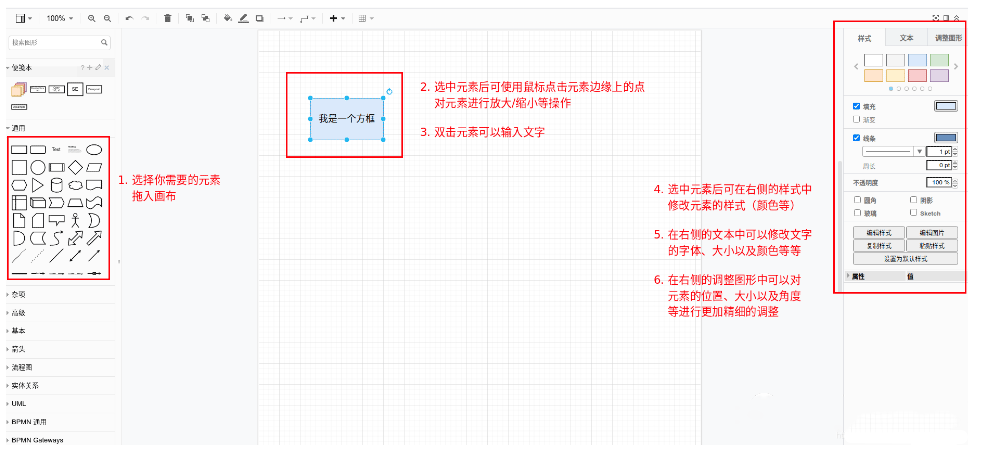
4、选择你需要的元素拖入"画布" (左侧有官方提供的各种类型元素,点击左下角更多图形可以找到更多类别),选中元素后可使用鼠标点击元素边缘上的点对元素进行放大/缩小等操作,双击元素即可输入文字,你还能在右侧调整样式、文本、调整图形等
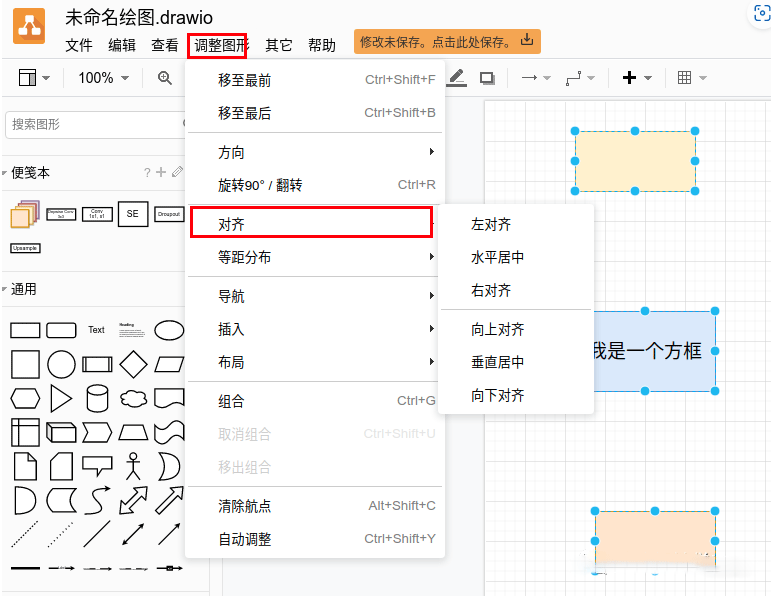
5、当要对齐多个元素时,选择多个元素(可通过ctrl+鼠标左键选择多个目标),然后点击调整图形 -> 对齐 然后选择你想要的对齐方式,如图所示:
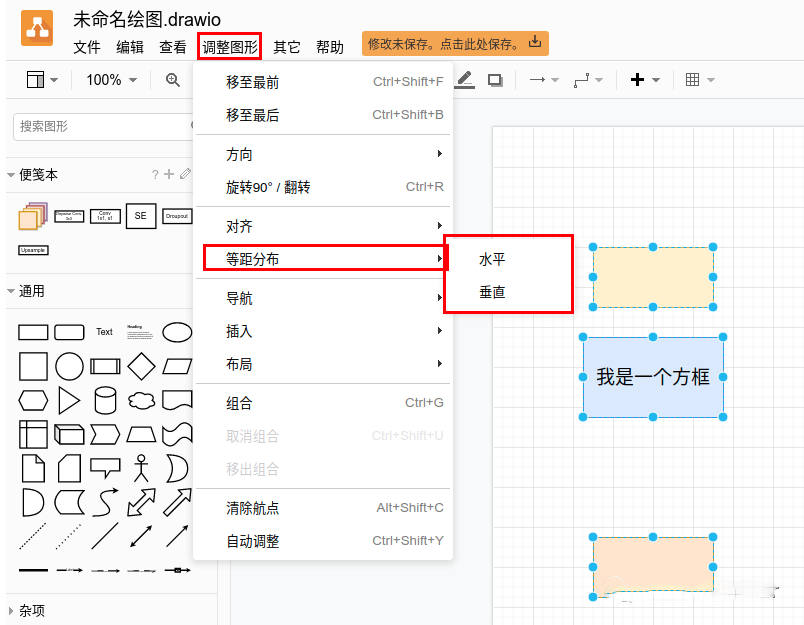
6、当要等距摆放多个元素时,选择多个元素(可通过ctrl+鼠标左键选择多个目标),然后点击调整图形 -> 等距分布 然后选择你想要的分布方式,如图所示:
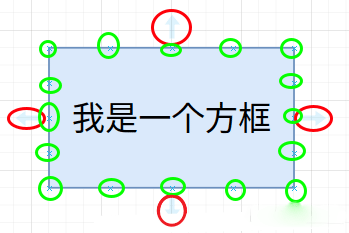
7、当把鼠标放置元素上(注意没有点击,只是放置)会出现如下图所示的标识,四个箭头(用红圈标出的部分),16个小叉叉(用绿色的圈圈标出)。如果点击了元素只会显示四个箭头,如图所示:
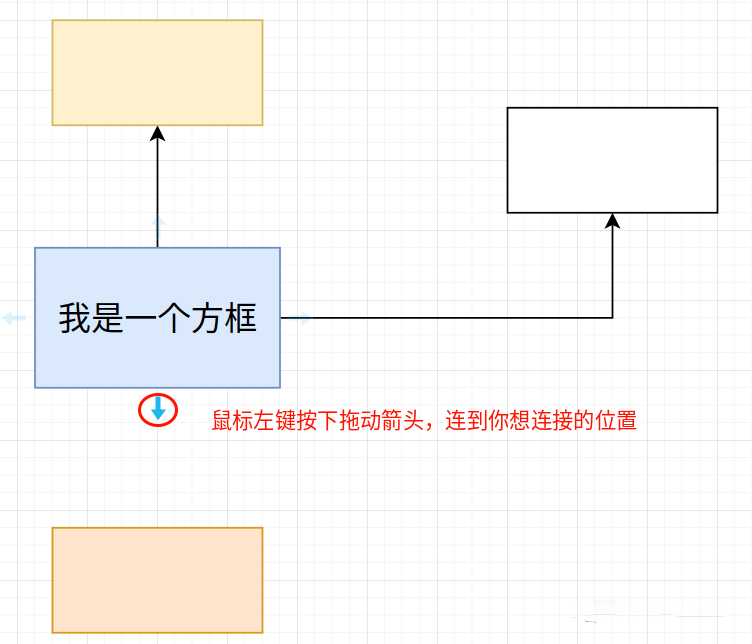
8、连接的操作有很多种,这里只简单讲一种,在刚刚说的:当把鼠标放置元素上后,在元素周围出现各种标识,你可以自己随便选择一个作为连接线的起始位置,鼠标左键按下(不要松)拖动鼠标移至你想连接的位置,如图所示:
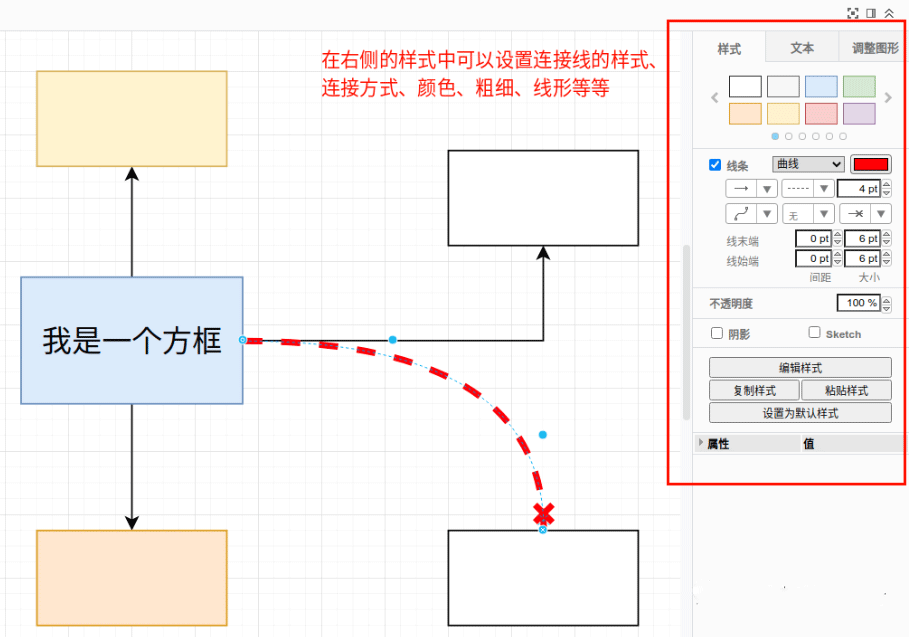
9、连接后在右侧的“样式”中可以修改连接线的样式、连接方式、颜色、粗细、线形等等,如图所示:
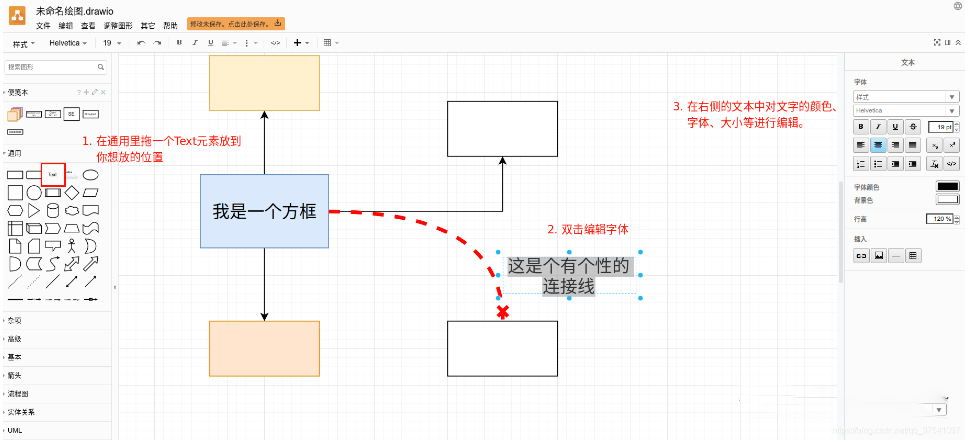
10、然后在"通用"里拖一个Text元素放到你想放的位置;双击Text元素编辑文字,在右侧的"文本"中对文字的颜色、字体、大小等进行编辑,如图所示:
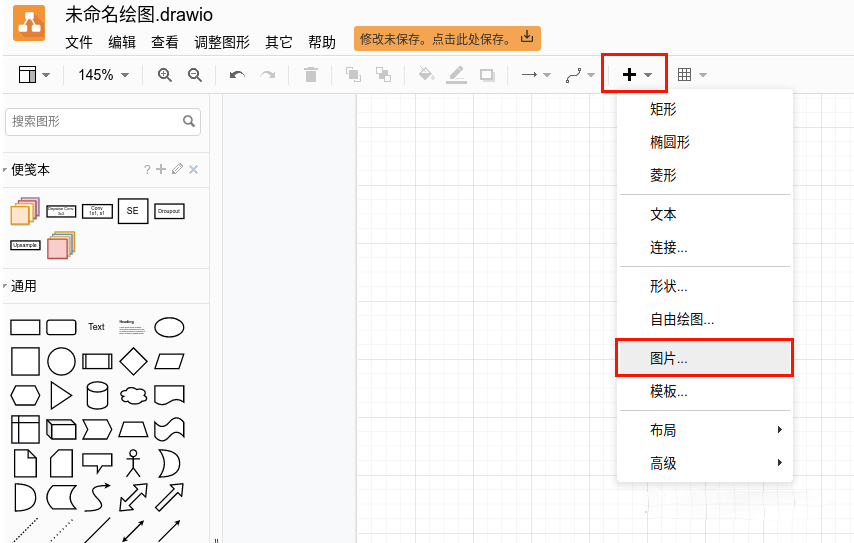
11、有时,需要使用一些现成的图片,点击“上方的加号”,再点击图片按钮,如图所示:
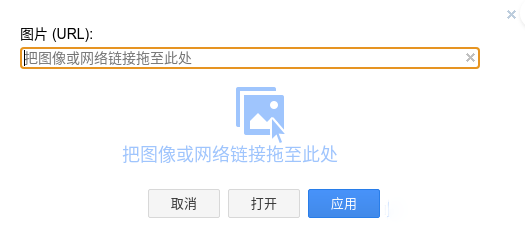
12、然后你可以通过“打开”按钮选择自己本地的图片,或者通过网上图片的url直接载入进来,如图所示:
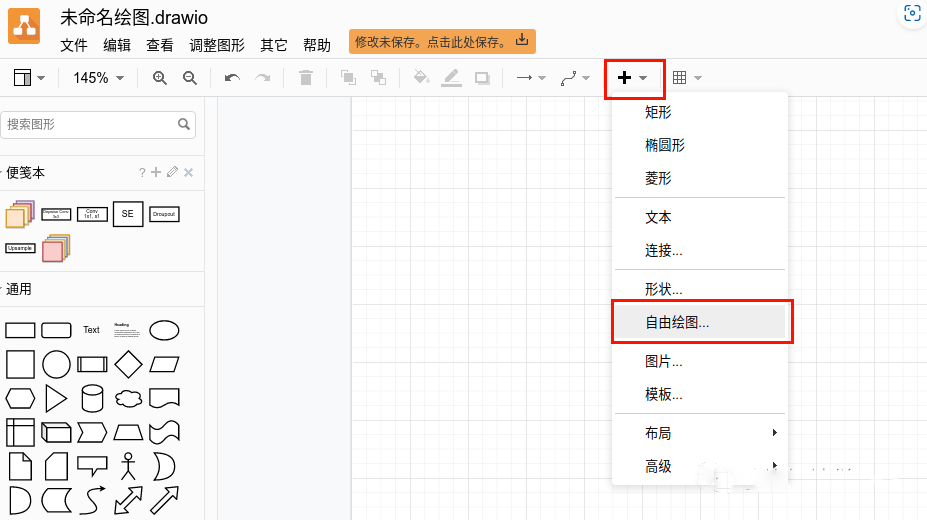
13、有时一些特殊的图案软件中并没有提供,这时可以使用自由绘图功能自己去绘制。点击"上方的加号",再点击"自由绘图",会弹出一个自由绘图窗口,如图所示:
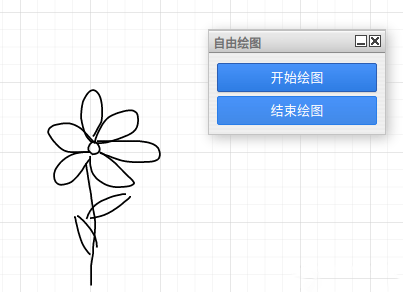
14、点击"开始绘图"按钮就可以自己用鼠标随便绘制,绘制完后点击"结束绘图"按钮,刚刚绘制好的图案就会变成一个元素随意使用,如图所示:
软件信息
相关推荐
更多版本

WPS Office教育考试专用版149M办公软件v11.2.0电脑版
查看
QQ邮箱电脑版6.7MB办公软件v6.5.3官方版
查看
Office2024专业增强版破解版6G办公软件[附激活教程]
查看
方方格子工具箱破解版154M办公软件V3.9.7.0破解版
查看
Office365免费永久激活版4.8M办公软件v2025免费版
查看
xmind思维导图破解版148.91M办公软件v24.09.13001破解版
查看
BarTender2016破解版(附注册机)690M办公软件(附安装教程)
查看
WPS2023专业增强版破解版下载340M办公软件v12.8.2.21177免激活版
查看Microsoft Office 20246.9GB办公软件绿色破解版
查看
Word破解版304M办公软件v2024免费版
查看