快捷导航
快捷导航
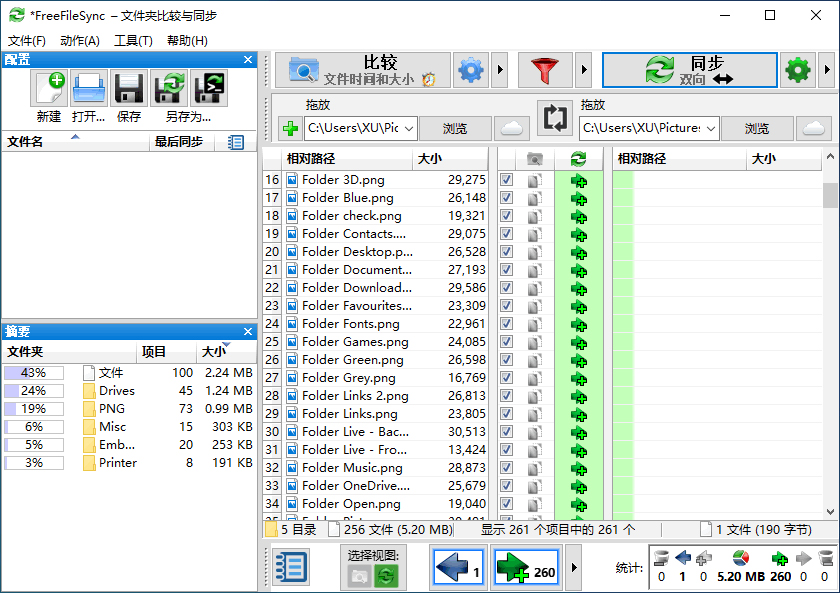
一、认识 FreeFileSync 的设置
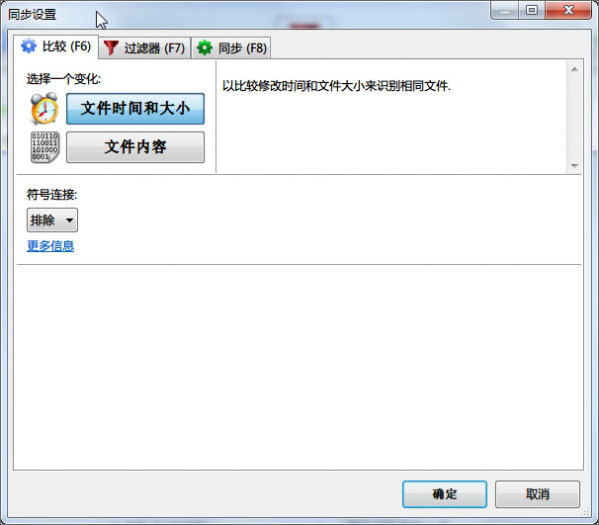
比较设置,默认选择比较文件时间和大小,速度极快,比较文件内容较慢,没有特殊情况不建议选择,如下图所示:
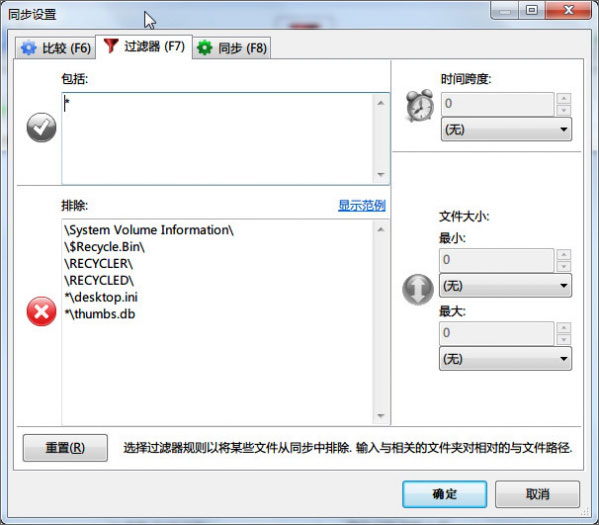
过滤器,决定你选择的两个文件夹不对比那些内容(排除),仅对比哪些内容(包括)
时间跨度和文件大小可以进一步过滤需要对比的内容。进阶应用将会举例,如下图所示:
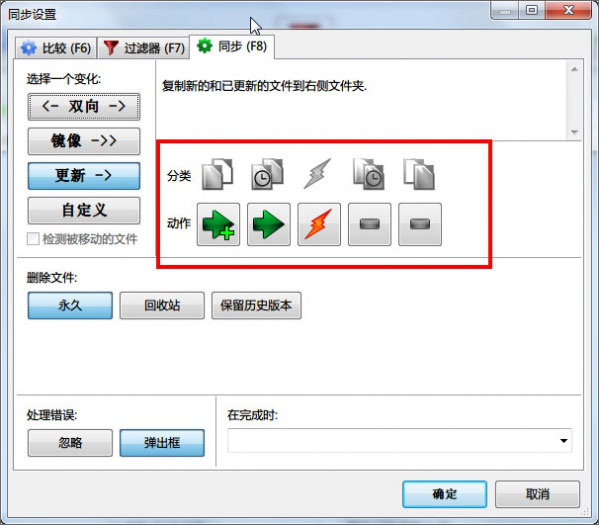
同步设置,建议选择更新,这样:
左右两边都有的文件,左边新,左边的内容会覆盖右边旧的内容;右边新,一切保存不变
仅仅左边有的内容,会直接复制到右边
仅仅右边有的内容,将会保持不变
删除建议选择保留历史版本,历史版本会存在对比文件夹的 Backup 文件夹里面
处理错误建议选择弹出框,至于完成后的操作,酌情选择,如下图所示:
二、认识 FreeFileSync 两种同步作业类型
进行一次文件对比会话后最好保存这次会话,方便下次使用。保存的会话称为作业,有两种形式可以选择,如下图所示:
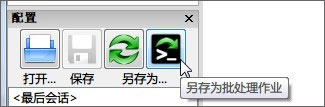
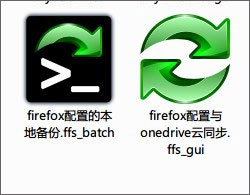
以 ffs_gui 为扩展名的作业类型只能在 FreeFileSync 界面使用
以 ffs_batch 为扩展名的类似bat脚本,可以不显示 FreeFileSync 界面静默运行(这一点很重要,firefox 的备份将会建立在这个基础上),如下图所示:
三、FreeFileSync基本使用教程
1、选择两个文件夹,左边为较新的文件夹,右边为较旧的文件夹
2、按比较按钮,对比两个文件夹内容后,按同步,左边较新的文件将会覆盖右边较旧的文件,如下图所示:
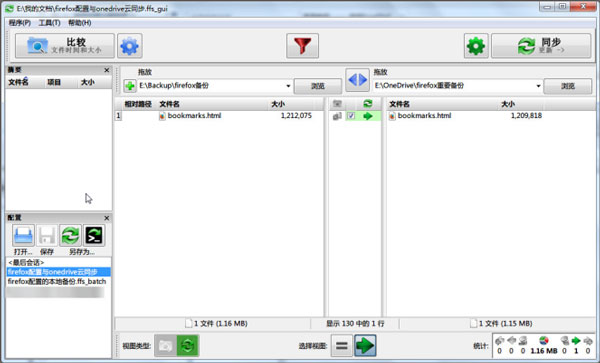
3、同步时,会显示详细的信息,文件走向,总大小,变化……方便核对,如下图所示:
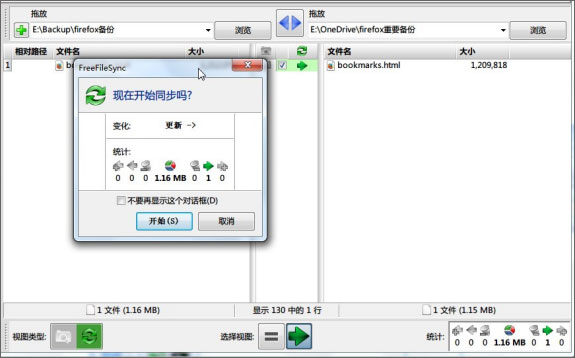
4、同步完成后会显示日志,出现错误会提示,如下图所示:
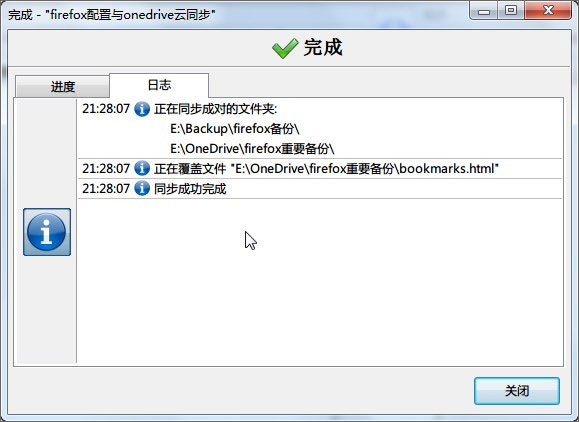
软件信息
相关推荐
更多版本

FreeFileSync 19.55M 文件工具绿色免费版
查看
FreeFileSync文件同步工具 19.55M 文件工具v13.9绿色免费版
查看
FreeFileSync 19.55M 文件工具v14.2电脑版
查看
Autodesk一键卸载工具(无残留卸载)144KB文件工具v9.8最新版
查看
QQ音乐mgg转mp3工具6M文件工具免费版v5.2
查看
QQMusic2mp36.2MB文件工具v5.2免费版
查看
格式工厂破解版永久免费版120M文件工具V5.11.0绿色破解版
查看autodesk卸载工具173.52KB文件工具v9.8绿色版
查看
Unlocker(强行删除文件)240KB文件工具v1.9.4最新免费版
查看
Filegee文件同步工具6.8MB文件工具v10.0.9汉化破解版
查看
文件比较工具(Beyond Compare)中文破解版11M文件工具v5.0.3.30258绿色版
查看
CAJ文件阅读器(CAJViewer)174M文件工具v9.2官方版
查看
格式工厂90.8MB文件工具v4.4.1免费破解版
查看