快捷导航
快捷导航
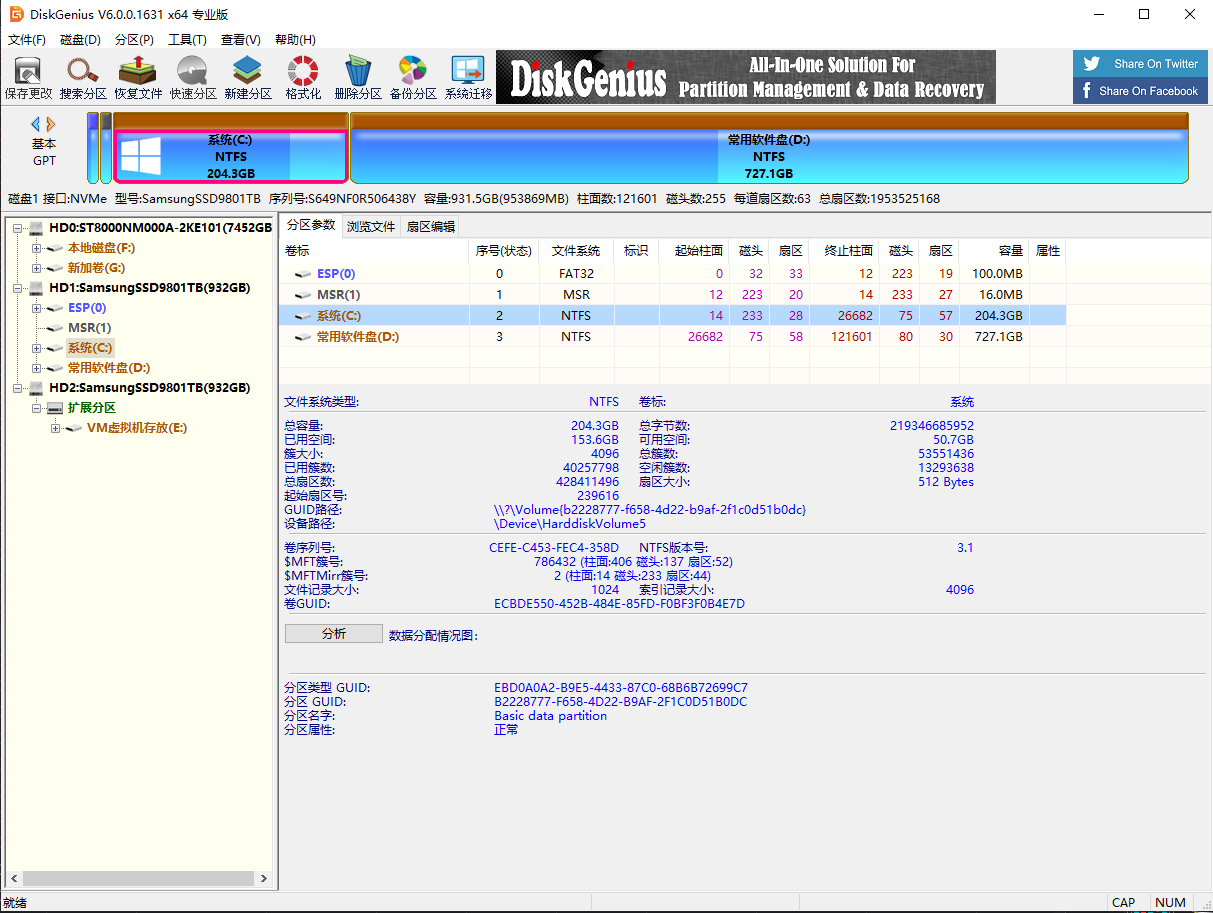
1. 要想调整一个分区的大小,选中要调整大小的分区,然后点击鼠标右键,在弹出的菜单中,选择“调整分区大小”菜单项,如下图所示:
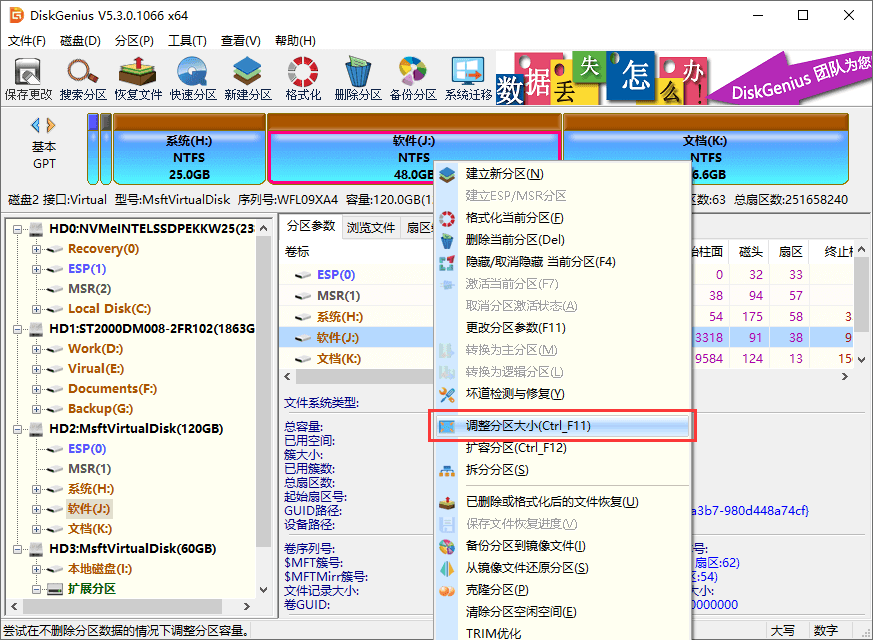
一般情况下,调整分区的大小,通常都涉及到两个或两个以上的分区。比如,要想将某分区的大小扩大,通常还要同时将另一个分区的大小缩小。要想将某个分区的大小缩小,则通常还要同时将另一个分区的大小扩大。在使用DiskGenius进行分区调整时,应该选择需要被调整小的分区。
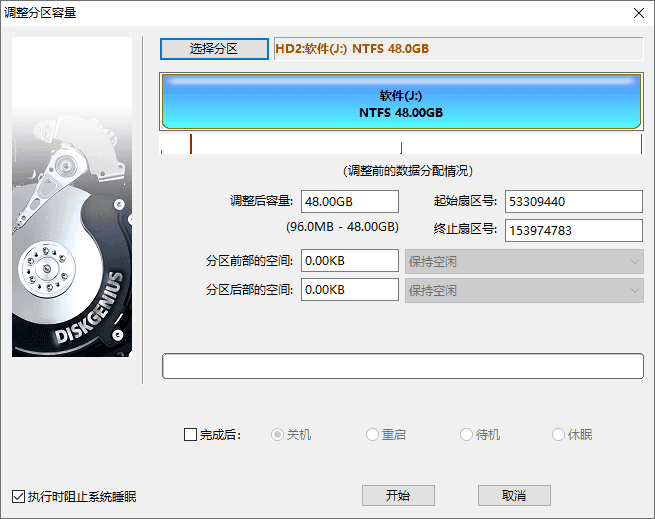
软件弹出“调整分区容量”对话框,可以设置各个分区大小调整选项,如下图所示:
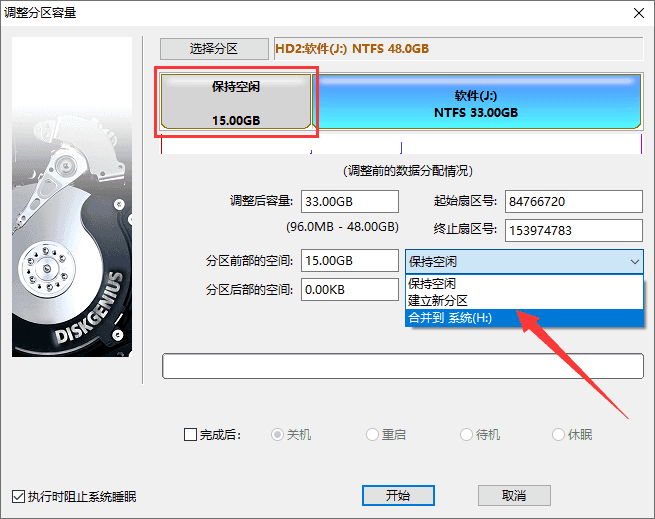
2. 拖拽分区前部或后部,设置需要调整的分区大小,然后在下拉框选择如何处理这部分磁盘空间,如下图所示:
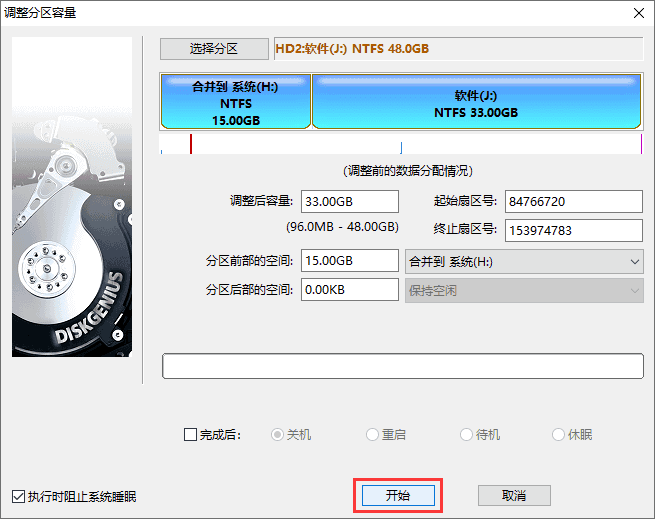
3. 点击“开始”按钮,DiskGenius会先显示一个提示窗口,显示本次无损分区调整的操作步骤以及一些注意事项,如下图所示:
4. 点击“是”按钮,DiskGenius开始进行分区无损调整操作,如下图:

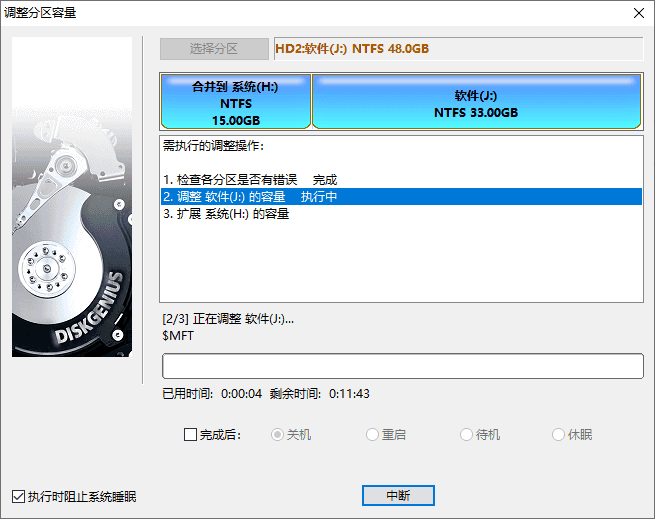
调整过程中,会详细显示当前操作的信息,如下图:
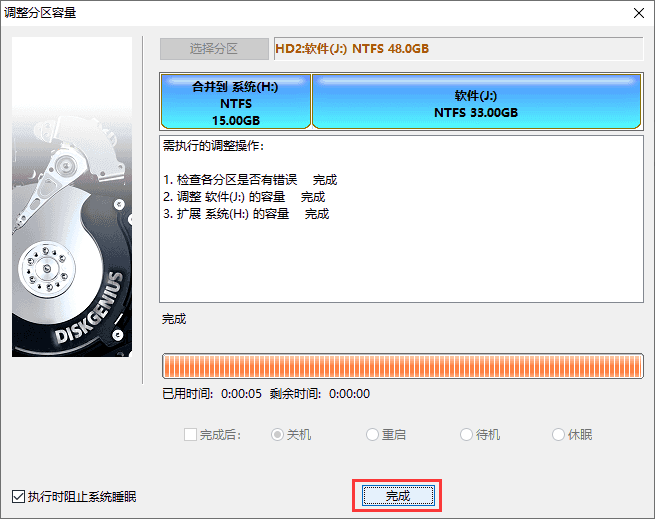
5. 调整分区结束后,点击“完成”按钮,关闭调整分区容量对话框,如下图:
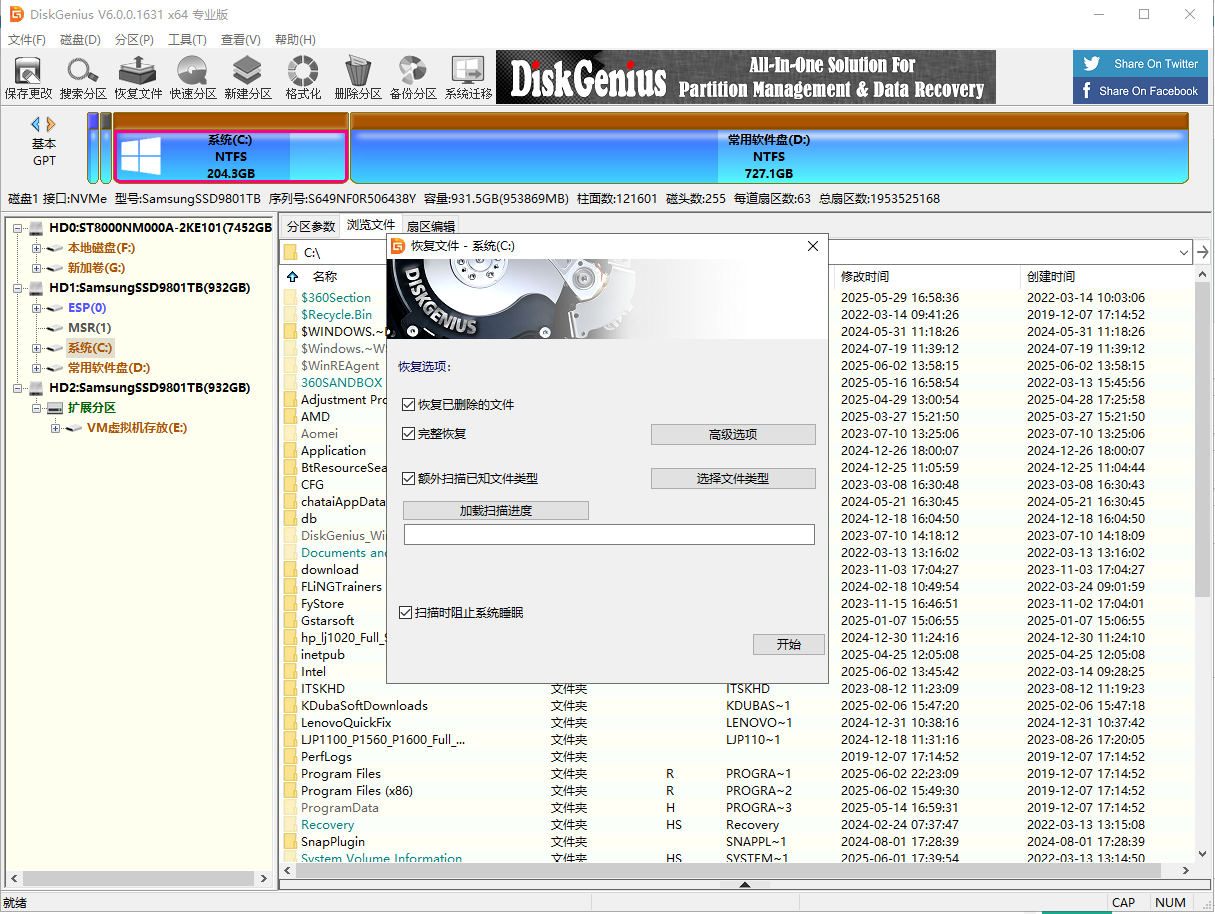
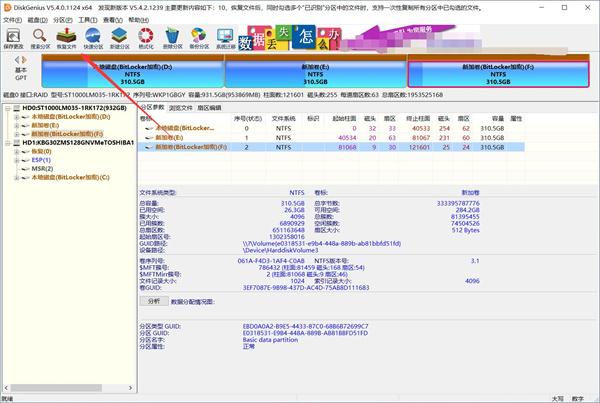
1、选择磁盘点击恢复文件
打开Diskgenius软件,选择需要恢复的磁盘,点击“恢复文件”。
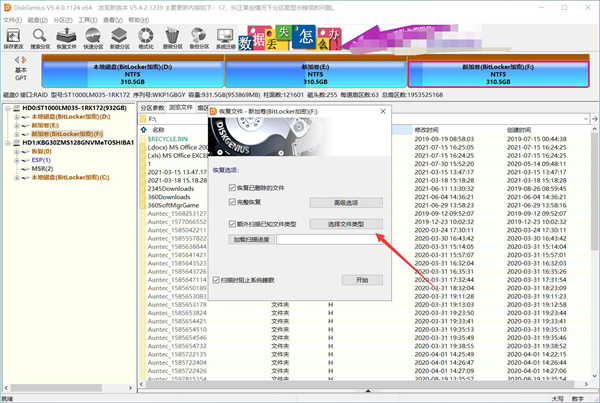
2、开始扫描数据
然后设置恢复选项,点击开始扫描数据。
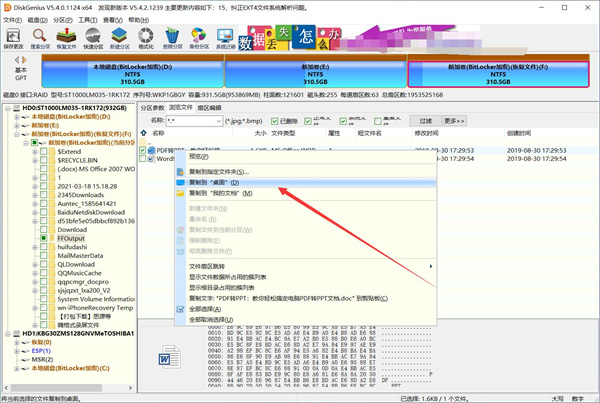
3、右键复制文件
扫描完成,选择要恢复的文件,鼠标右键复制到电脑指定位置。
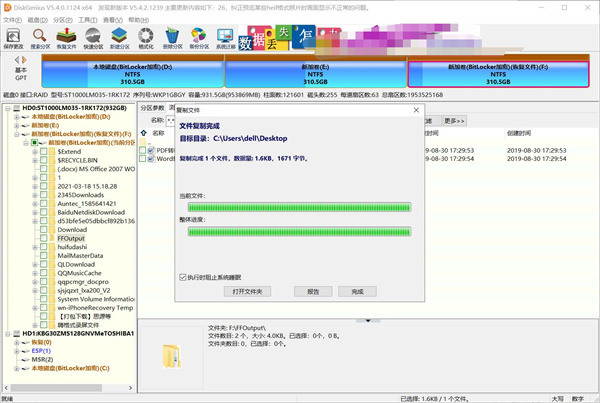
4、文件恢复完成
最后数据文件恢复完成即可。
软件信息
相关推荐
更多版本

diskgenius 56M 磁盘工具中文破解版
查看
diskgenius专业版破解版 56M 磁盘工具中文版
查看
DiskGenius专业版破解版 56M 磁盘工具v5.5.0.1488绿色版
查看diskgenius注册码生成器 56M 磁盘工具v5,5最新版
查看DiskGenius分区工具 56M 磁盘工具绿色破解版
查看DiskGenius破解专业版 56M 磁盘工具v5.5.0.1489中文版
查看
DiskGenius专业版注册码生成器 56M 磁盘工具免费版v6.5
查看Diskgenius 56M 磁盘工具v5.5.0.1488中文免费版
查看DiskGenius免费版 56M 磁盘工具v5.5.0.1489中文版
查看
DiskGenius硬盘分区工具 56M 磁盘工具电脑版v5.6.0.1565
查看diskgenius注册码生成器2.16KB磁盘工具v5,5最新版
查看
DiskGenius破解专业版56M磁盘工具v6.0.1.1645绿色单文件版
查看diskgenius专业版破解版30.59MB磁盘工具中文版
查看DiskGenius专业版注册码生成器2K磁盘工具免费版v6.5
查看DiskGenius专业版破解版30M磁盘工具v5.5.0.1488绿色版
查看
TreeSize中文破解版38M磁盘工具v9.1.5.1885最新版
查看
DG分区工具36M磁盘工具v2025官方版
查看diskgenius30.59MB磁盘工具中文破解版
查看
易我分区大师免费版45M磁盘工具v18.3.0最新版
查看
CrystalDiskInfo硬盘检测工具2.4M磁盘工具中文版v9.6.0
查看