快捷导航
快捷导航
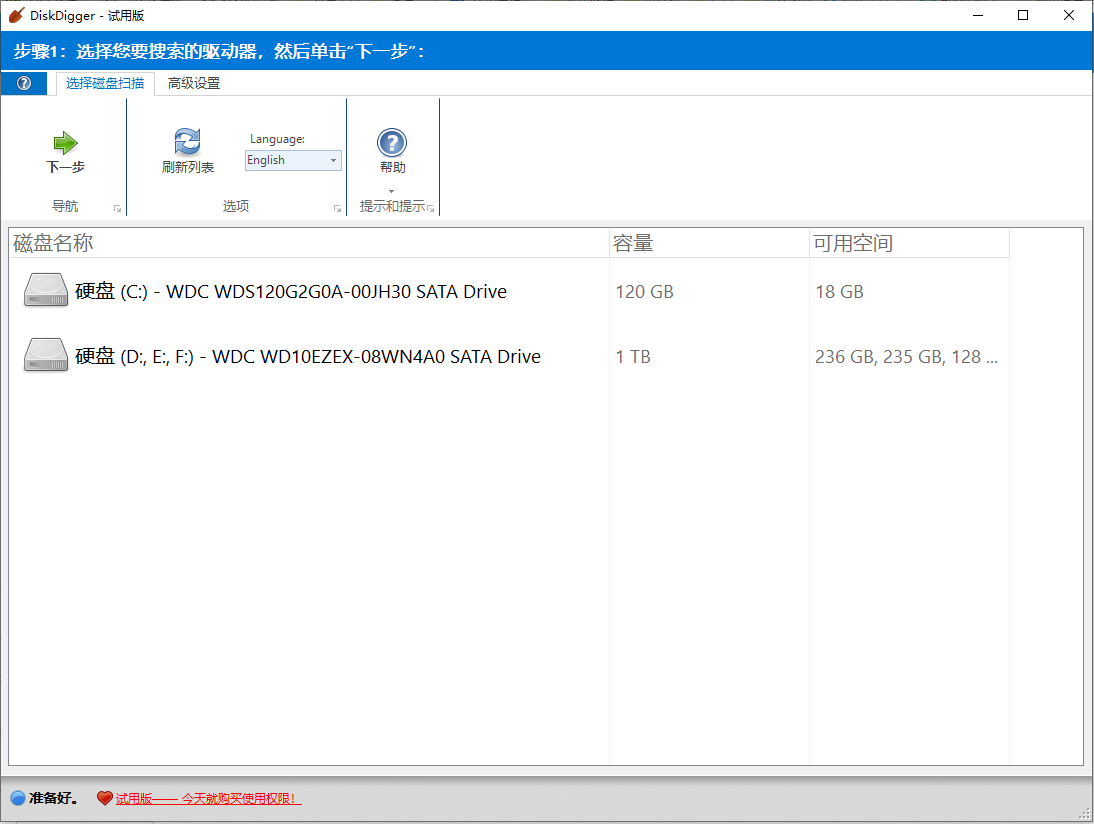
1、在本站下载文该程序后,双击exe文件即可打开,进入首页后,系统会自动扫描磁盘,选择你想要恢复的磁盘,点击下一步;
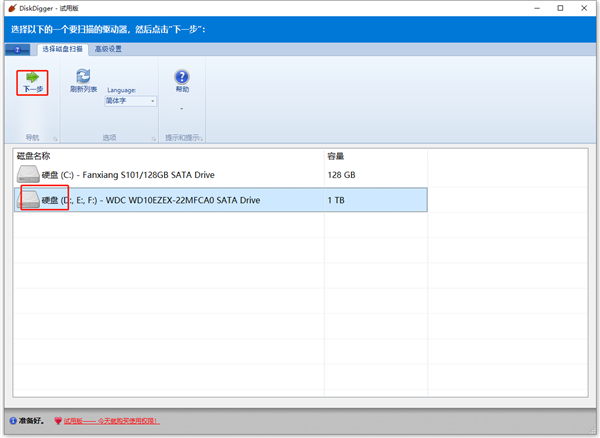
2、选择你想要的扫描模式,dig deep模式适合活肤最近删除的,深入挖掘能彻底扫描整个磁盘,我们点击dig deep;
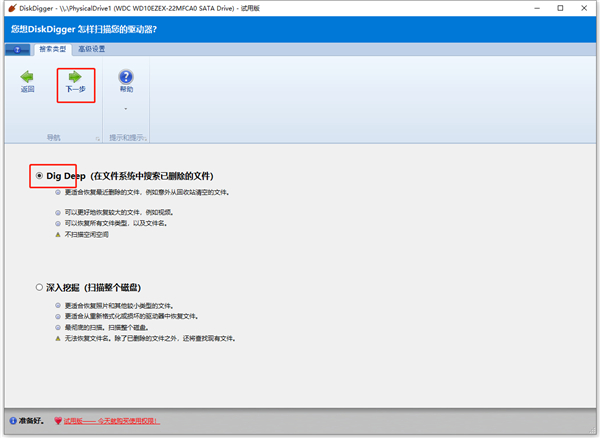
3、系统会自动扫描磁盘中所有可恢复的文件;
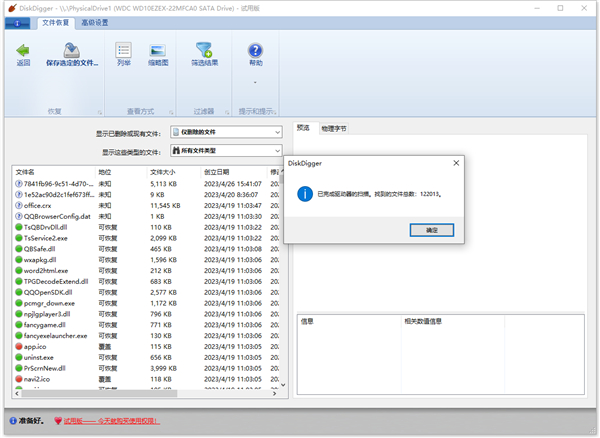
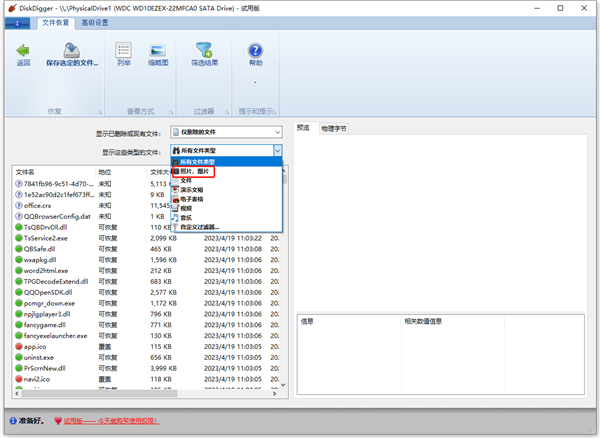
4、点击所有文件类型,用户可以根据自己想要的文件类型更快的找到文件;
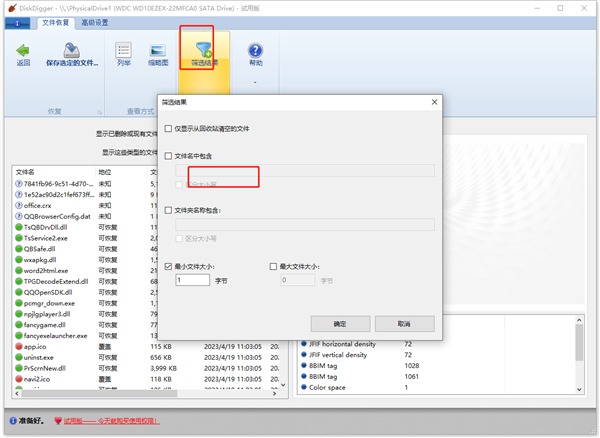
5、当然,你也可以点击筛选结果,输入你想要恢复文件的名称,点击确定即可精致搜索;
6、之后,点击其中的文件,它会在右边为你预览恢复文件,然后点击选中文件鼠标左键,选择保存选定的文件;
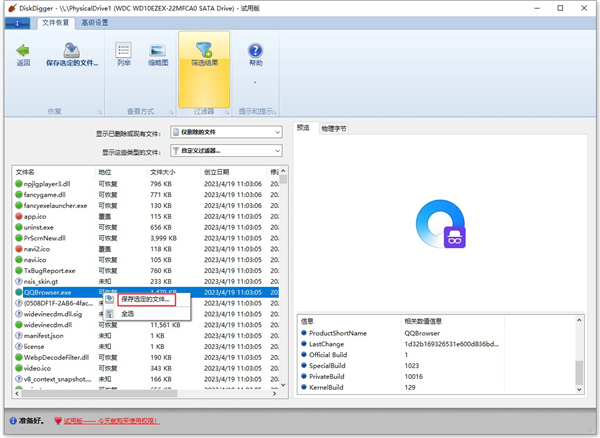
7、选择自己恢复文件的保存位置,点击确定即可成功恢复。
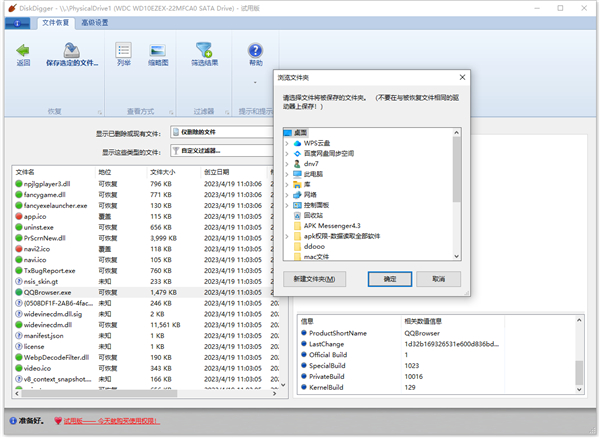
首先启动 DiskDigger。您应该能在可扫描的驱动器列表中看到您的硬盘。请务必选择已清空回收站的硬盘。选择该驱动器,然后单击“下一步”。
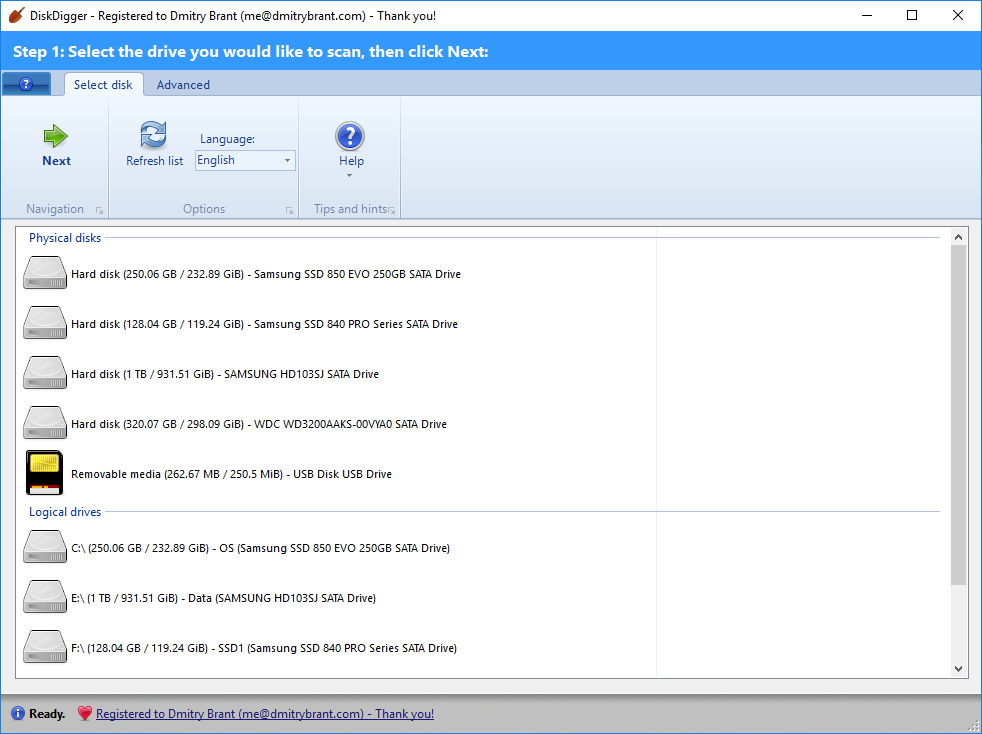
DiskDigger 允许您在“深度挖掘”和“进一步挖掘”模式之间进行选择。要尝试从回收站恢复文件,您必须选择“深度挖掘”模式。
点击“下一步”后,DiskDigger 将扫描您的驱动器。扫描完成后,您应该会看到可恢复文件列表:
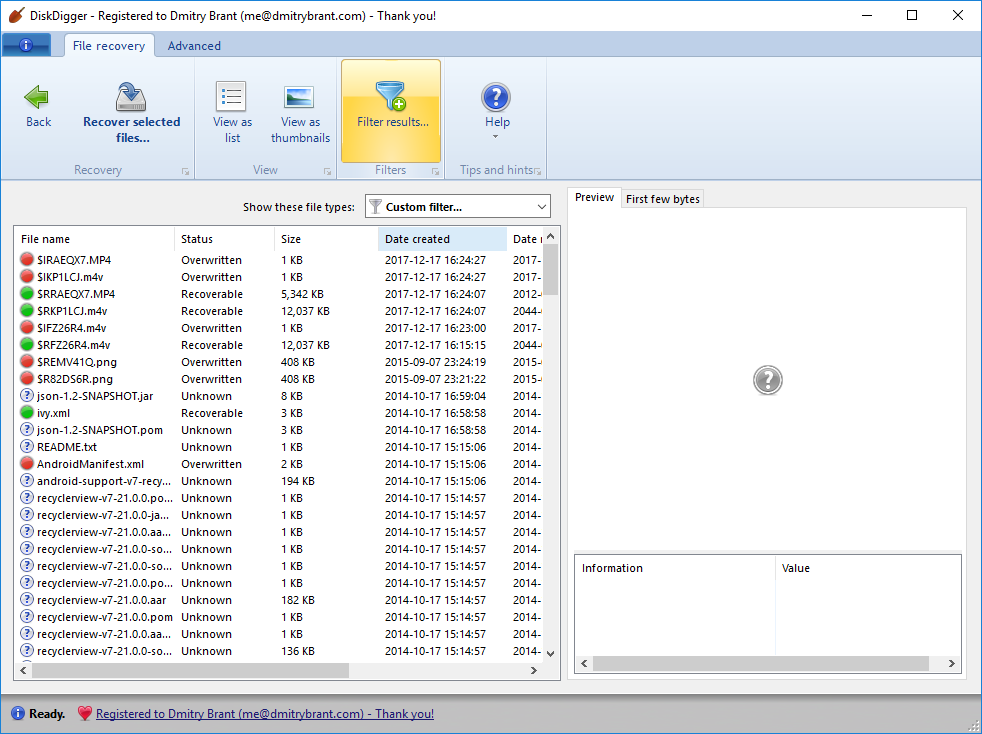
此列表包含磁盘上所有可恢复的文件,而不仅仅是已从回收站清空的文件。因此,我们需要筛选结果,仅显示回收站中的文件。为此,请单击“筛选结果”按钮,并选中“仅显示可能已从回收站清空的文件”复选框:
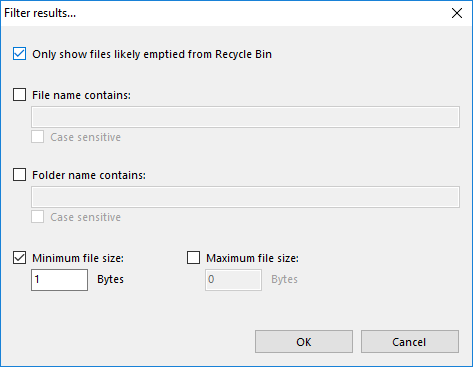
单击“确定”,可恢复文件列表将更新以反映我们更新后的筛选设置。现在,它应该会显示来自回收站的文件。
关于文件名的说明:遗憾的是,当 Windows 清空回收站时,它通常会更改其中的文件名称。因此,如果您删除的文件最初名为“ Document1.doc ”,现在可能名为“ $IRPEQ7W.doc ”。在这种情况下,原始文件名将永久丢失,因此您可能需要恢复多个文件才能找到所需的文件。
还要注意列表中每个文件旁边的“状态”列:它会显示每个文件是否可恢复、已被覆盖或未知。
如果状态为“可恢复”,则表示文件可能完好无损,可以成功恢复。
如果状态显示为“已覆盖”,则该文件可能无法使用此方法恢复。其内容已被新数据覆盖,或者指向该文件的文件系统索引已被重新分配。您可以尝试使用“深度扫描”模式重新扫描驱动器。
如果状态为“未知”,则表示 DiskDigger 无法验证此文件是否完整。您可能需要恢复该文件并手动打开,以查看其内容是否正确。
如果列表中显示了您想要恢复的文件,请选中它们,然后单击“恢复所选文件”按钮。DiskDigger 将允许您选择要保存恢复文件的文件夹。
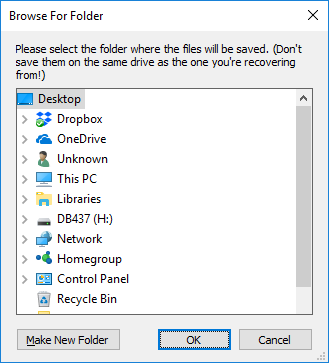
此时,如果您的文件已保存,则恢复过程已完成,您现在可以关闭 DiskDigger。
软件信息
相关推荐
更多版本

DiskDigger 1.97M 数据恢复v2.0.5.4013电脑版
查看
DiskDigger数据恢复软件 1.97M 数据恢复v2.0.7.4059中文破解版
查看
R-Studio数据恢复软件破解版 1.97M 数据恢复V9.5.191510绿色版
查看
嗨格式数据恢复大师 1.97M 数据恢复v2.3.983.234官方版
查看
r.saver数据恢复软件 1.97M 数据恢复V9.5官方免费版
查看
360文件恢复工具 1.97M 数据恢复绿色版
查看
失易得数据恢复软件 1.97M 数据恢复绿色破解版
查看
数据恢复精灵 1.97M 数据恢复免vip破解版
查看
SuperRecovery破解版 1.97M 数据恢复免付费破解版
查看
比特数据恢复 1.97M 数据恢复绿色破解版
查看
r.saver数据恢复2.3M数据恢复官方版v9.6
查看
冰点还原10.74MB数据恢复v8.71.020.5736免激活破解版
查看比特数据恢复2.5MB数据恢复绿色破解版
查看r.saver数据恢复软件6.5M数据恢复V9.5官方免费版
查看
R.saver数据恢复软件2.84M数据恢复v9.5免费版(附教程)
查看
EasyRecovery永久免费版144M数据恢复v16.0.08最新版
查看
WinHex免费版4M数据恢复v21.3汉化版
查看
冰点还原精灵永久激活版66M数据恢复v8.17.020免费版
查看
比特数据恢复软件永久免费版26.4M数据恢复v6.4.1中文版
查看R-Studio数据恢复软件破解版36M数据恢复V9.5.191510绿色版
查看