快捷导航
快捷导航

1、支持300多种视频格式转换,在保留视频质量的同时,压缩率可达80%,转换速度可达50X速率。
2、支持画面剪切、片段剪辑、片段合并、特效添加、铃声制作、声音调整、FTP上传、字幕编辑等。
3、独特的HD视频编码技术和批量转换模式,可以转换4K、H265(HEVC)和VP9 视频格式。
4、支持多轨高清视频转换(M2TS、MKV、AVCHD、HDTV、BDAV、MPEG-TS等)。
5、先进高清视频转换技术(如4K、HD MKV、HD MP4、HD AVI、HD MTS等)。
6、支持高清或标清转换4K (UHD), 1080P (FHD), 720P (HD), 480P(SD)。
7、拥有50X视频转换速度:多核CPU超线程,可以将转换速度飙升至50X。
8、5X压缩率:内置高级视频压缩器,预置优化参数,最小质量损失压缩视频。
9、专业音频转换:完美支持DTS,杜比5.1环绕立体声,无损音频输出格式。
10、支持高帧60fps转换、解决转换音频视频同步智能修复时间轴损坏的问题。
11、支持转换视频时移除或添加字幕。
一、如何转换视频格式?
1、导入视频文件
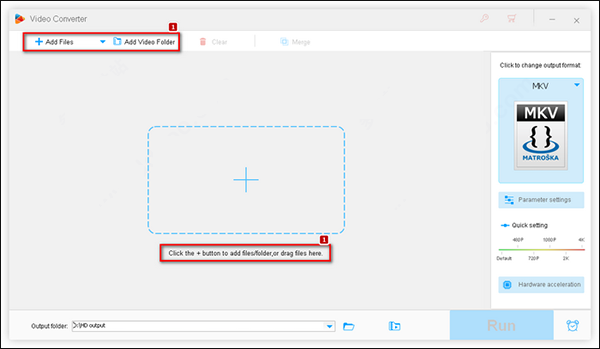
启动软件,然后通过单击“添加文件”或“添加视频文件夹”按钮导入视频文件,或将视频文件拖到窗口中。
注意:HD Video Converter允许您导入大量视频并以批处理模式转换视频,这将帮助您节省大量时间。
2、选择输出格式
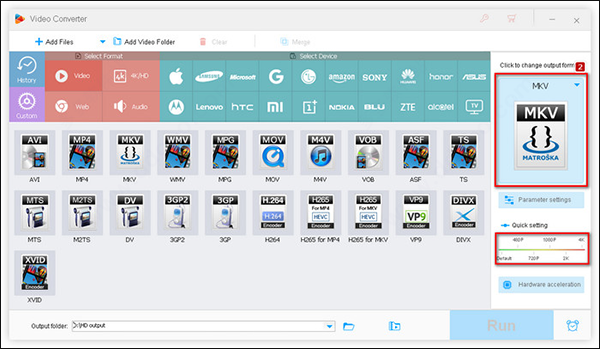
在界面右侧的“输出格式”下拉窗口中,选择所需的视频格式或设备。在这里,您可以通过单击“设置”按钮自己修改视频设置,例如分辨率,帧速率和比特率。
注意:如果要将SD视频转换为HD视频格式,可以移动滑块以快速更改分辨率。
3、开始转换视频
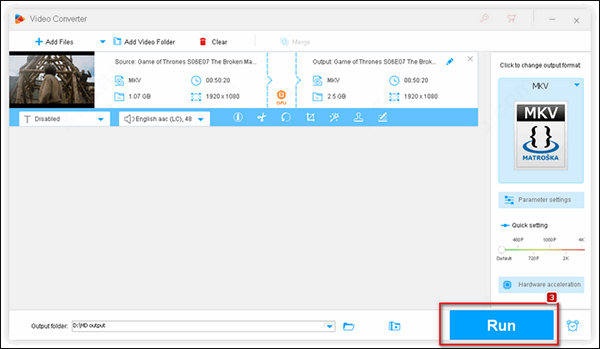
最后,按界面右下角的“运行”按钮,即可快速,高质量地转换视频。
二、如何以批处理模式转换视频?
1、加载视频文件
首先,启动软件。在主界面上,单击“添加文件” /“添加视频”按钮,将弹出一个新窗口,您可以通过按“ Ctrl +左键单击”来选择所需的大量视频文件。
2、选择输出格式
将视频文件加载到节目中后,选择所需的输出格式。这里我们以MP4为例。指定输出文件夹,以便您可以方便地管理输出视频文件。如果需要,请修改其他设置(视频分辨率,编码器,帧频等)。
提示:如果要在转换后关闭计算机,只需进入选项界面,将“完成后”的操作设置为“关闭”。
3、开始批量转换视频
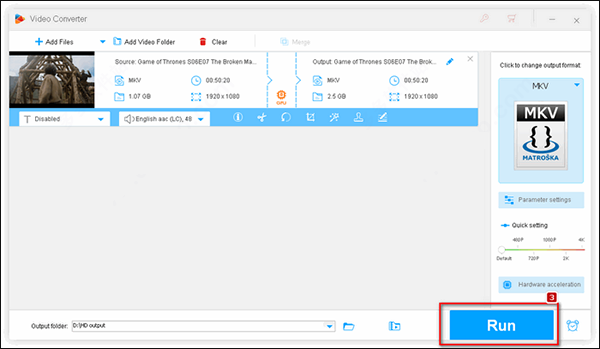
最后,按“运行”按钮以批处理模式开始转换。WonderFox HD Video Converter Factory Pro可以排列一批视频文件。转换一个视频文件后,它将自动切换到下一个视频文件。
软件信息
相关推荐
更多版本

剪映永久VIP版339M视频制作v6.8.3最新版
查看
剪映PC版破解版339MB视频制作V7.1.0专业版
查看
剪映专业版免VIP会员版339M视频制作v8.1.1最新版本
查看
剪映电脑版574M视频制作v5.2.0官方版
查看
剪映PC版2.56MB视频制作v6.8.2最新版
查看
剪映电脑版专业破解版696M视频制作v8.1.1绿色版
查看
万兴喵影2025免激活版1.12M视频制作v14.19.3最新版本
查看
Adobe After Effects 2021直装破解版2223.53MB视频制作v18.4.1.4直装激活破解版
查看
迅捷视频转换器vip破解版63.47MB视频制作v18.4.26最新版
查看
NodeVideo剪辑软件148MB视频制作v7.0.5官方最新版
查看