快捷导航
快捷导航
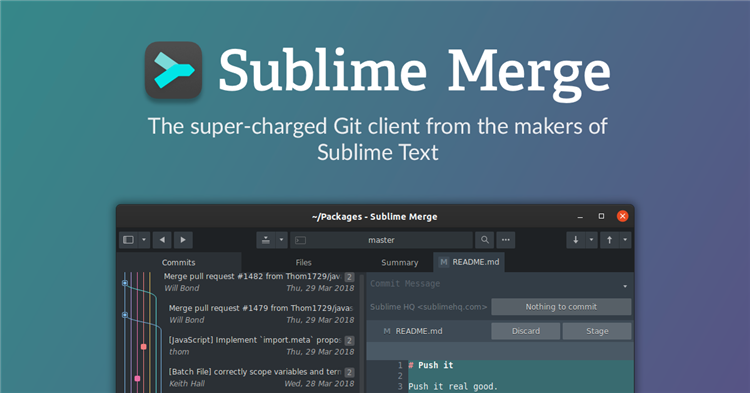
精确而灵活
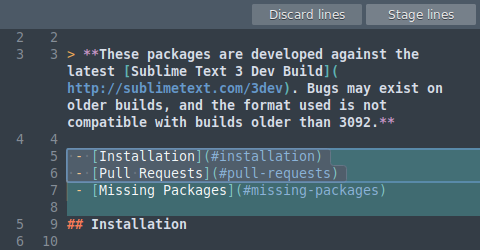
通过逐行和 hunk 暂存准确提交您想要的内容。选择一行或多行以将 hunks 拆分为多个更改。
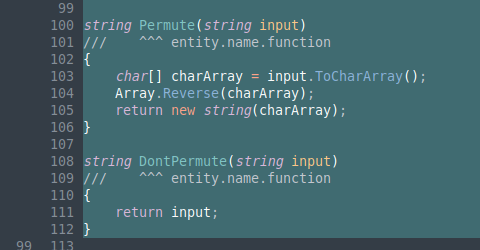
崇高的高光
借助 Sublime Text 语法高亮的强大功能,您可以准确了解提交中更改的内容。我们支持超过 40 种开箱即用的语言,并自动加载已安装的第三方语法,可满足您的需求。
真正的 Git
当你使用 Sublime Merge 时,你使用的是 Git。查看您正在使用的确切 Git 命令,并在命令行和 Sublime Merge 之间无缝转换。
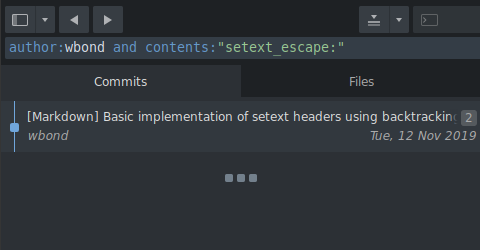
强大的搜索功能
使用“边键入边查找”搜索来查找要查找的确切提交。
您的 Git 客户端
通过适应性强的布局和强大的主题系统让它成为您的。
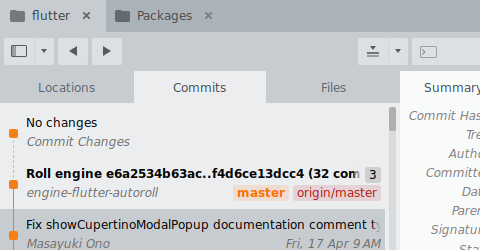
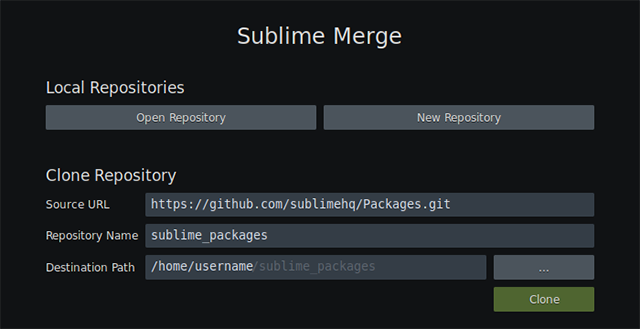
一、创建新存储库
如果您要开始一个新项目,您可能会想初始化一个新的 Git 存储库。
- 打开软件,然后选择“新建存储库”按钮。
- 选择您想要初始化为 Git 存储库的文件夹。
- 完成此操作后,新存储库将在软件中自动打开。
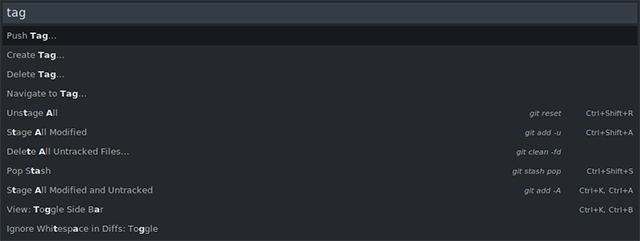
二、使用命令面板
命令面板是访问软件中可用的大量命令的快速方法。
例如:重命名分支或导航到标签
- 您可以通过“工具▶命令” 面板打开命令面板...或通过Ctrl + p(Cmd + p对于 MacOS)。
- 命令选项板显示命令列表,可以通过键入您要查找的命令名称的一部分来过滤这些命令。
三、创建提交
- 对存储库中的任何本地文件进行更改后,您的更改将显示在“待处理的更改”部分中。
- 修改后的文件显示在“工作目录”部分中,新文件显示在“未跟踪的文件”部分中。要将新更改提交到本地存储库,您首先需要暂存更改。
1、使用 SUBLIME MERGE 暂存更改。
- 暂存整个文件:选择文件顶部的暂存文件。
- 按钮 暂存整个大块:选择文件顶部的暂存大块。
- 按钮 暂存单个行:选择要暂存的单个行,然后选择“暂存行”。
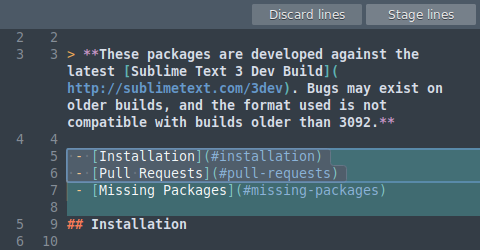
2、在提交之前检查您的更改
- 您可以通过滚动到摘要页面的暂存文件部分 来查看暂存更改。或者,您可以选择每个暂存文件选项卡来单独查看该文件。
3、提交分阶段变更
- 首先使用默认位于屏幕顶部的提交消息输入输入提交消息。输入提交消息后,选择“提交”按钮。

软件信息
相关推荐
更多版本

Navicat中文破解版188M编程开发v17.0(附安装教程)
查看
Navicat 16破解版96MB编程开发
查看
IntelliJ IDEA565MB编程开发v2018汉化破解版
查看
PhpStorm 2020破解版240MB编程开发中文版
查看
scratch编程42.9MB编程开发v2025最新免费版
查看
易安卓E4A编程工具212.68MB编程开发V7.1.14免注册破解版
查看
Navicat Premium 16破解版97.53MB编程开发V16.3.9汉化破解版
查看
SPSS(IBM SPSS Statistics)数据分析软件1.3GB编程开发V30.0破解版
查看
MCGS组态软件46.71MB编程开发V7.7正式版
查看
IBM SPSS Statistics数据分析软件878MB编程开发V25.0破解版
查看