快捷导航
快捷导航
1、扫描坏道
将电脑用启 动盘启动后程序会自动运行
(注意:请在BIOS中将软驱设置为第一启动)。程序首先会检测你电脑中的硬盘并要求你从中选择一个需要修复的硬盘(如果你不止一块硬盘),选择后单击回
车,HDD开始执行扫描,HDD可以从任意位置开始扫描。如果你事先知道坏道的位置可以直接填入相应的数值回车即可,这样可以节约很多时间。如果要停止扫
描随时单击“ctrl+break”即可退出程序。
2、修复坏道
当HDD扫描到坏道后会在进度条上显示红色的“B”字,随后就开始自动修复,修复好的用蓝色的“R”字标注。扫描并修复完后就可以正常的是使用硬盘了。
3、重要提示
HDDR直接工作于硬件底层,不会影响硬盘的逻辑结构。即使您的硬盘已经得到修复,文件系统可能仍会保持着早先所标记的坏道信息,如果您想清除这些早先的坏道信息,可以用PQ(分区魔术师)之类的软件对硬盘重新分区;
4、硬盘坏道
(特别是物理坏道)是硬盘的所有故障中最让人头痛的。它轻则使你的爱机频频死机,重则让你的所有数据化为乌有。以前我们一般只能采用低格或隐藏的方法。不过低格会对硬盘的寿命造成一定影响;隐藏会造成坏道更多扩散,这些都不是好方法。现在我们可以用HDDRegeneratorShell(以下简称为HDD)来轻松修复硬盘坏道。HDD是一个功能强大的硬盘修复软件,程序可以帮助你真正地修复再生磁盘表面的物理损坏(比如坏扇区),而并不是仅仅将其隐藏!程序安装后会帮助你创建一个引导盘,然后引导你在DOS下进行硬盘的修复再生工作,界面简捷,非常容易操作。
5、制作启动盘
下载程序解压后运 行其中的hddreg_v1.31.exe,按提示安装好HDD。运行程序后单击regeneration—create
dikette按提示插入软盘创建一个启动盘。(注:程序也可以直接运行在Windows 98下,方法是单击regeneration start
regeneration,程序就会运行在Windows 的MS-DOS下,不过为了数据的安全建议在纯DOS下运行)。
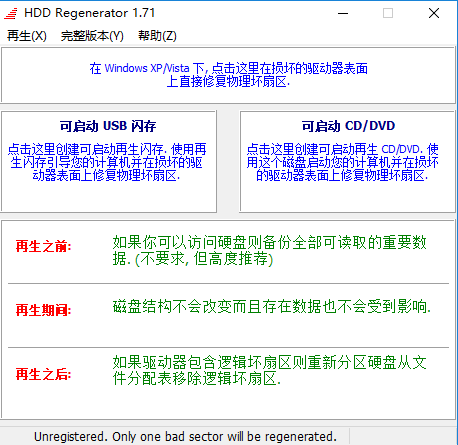
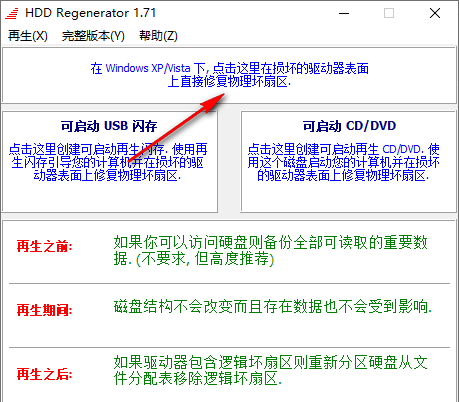
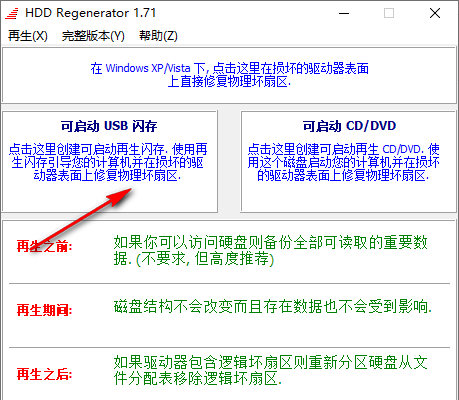
1、在Windows XPNista 下,点击这里在损坏的驱动器表面上直接修复物理坏扇区。
2、可启动USB闪存
点击这里创建可启动再生闪存.使用再生闪存引导您的计算机并在损坏的驱动器表面上修复物理坏扇区。
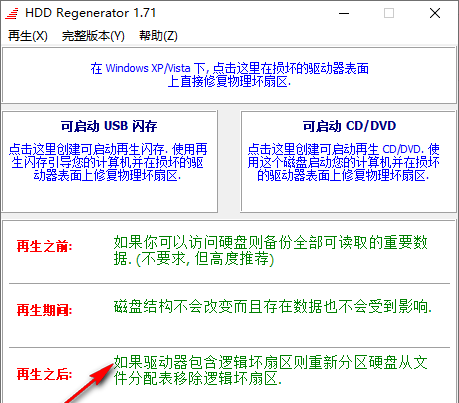
3、再生之前:
如果你可以访问硬盘则备份全部可读取的重要数据.(不要求,但高度推荐)。
再生期间:
磁盘结构不会改变而且存在数据也不会受到影响。
再生之后:
如果驱动器包含逻辑坏扇区则重新分区硬盘从文件分配表移除逻辑坏扇区。
软件说明
安装操作系统:Windows 10、11。
支持的操作系统(带可引导介质):任何。
支持的驱动器类型:硬盘、固态硬盘、NVMe。
可启动模式:UEFI 64位、UEFI x86、传统BIOS。
可引导介质:USB闪存驱动器。
Windows模式:扫描、测试、刷新、重新生成、扫描模式。
可引导介质模式(任何操作系统):扫描、测试、刷新、再生、扫描。
支持的文件系统:任何。
软件信息
相关推荐
更多版本

diskgenius注册码生成器2.16KB磁盘工具v5,5最新版
查看
DiskGenius破解专业版56M磁盘工具v6.0.1.1645绿色单文件版
查看
diskgenius专业版破解版30.59MB磁盘工具中文版
查看
DiskGenius专业版注册码生成器2K磁盘工具免费版v6.5
查看DiskGenius专业版破解版30M磁盘工具v5.5.0.1488绿色版
查看
diskgenius30.59MB磁盘工具中文破解版
查看
TreeSize中文破解版38M磁盘工具v9.1.5.1885最新版
查看
DG分区工具36M磁盘工具v2025官方版
查看
Victoria中文版(硬盘检测工具)1.50M磁盘工具v5.37汉化绿色版
查看
傲梅分区助手专业版70M磁盘工具v10.8.2绿色特别版
查看