快捷导航
快捷导航
RAMMap客户端是一款由微软开发的强大内存分析工具,旨在帮助用户深入了解计算机的内存使用情况。该软件通过多种视图和标签,直观地展示物理内存的使用信息,使用户能够更轻松地判断设备是否正在正常运行。其功能不仅限于基本的内存监控,还支持详细的文件信息、优先级设置以及物理范围的管理。这些特性使得RAMMap成为系统管理员和技术爱好者进行性能优化和故障排查的重要利器。通过RAMMap,用户可以清晰地查看每个进程占用内存的具体情况,以及哪些文件正在占用系统资源。这一功能对于发现潜在的内存泄漏或不必要的资源占用尤为重要。同时,该软件还允许用户对不同类型的数据进行分类,例如缓存、活动页面和未使用页面等,这样一来,用户就能更全面地了解内存分配情况,从而采取相应措施以提升系统性能。
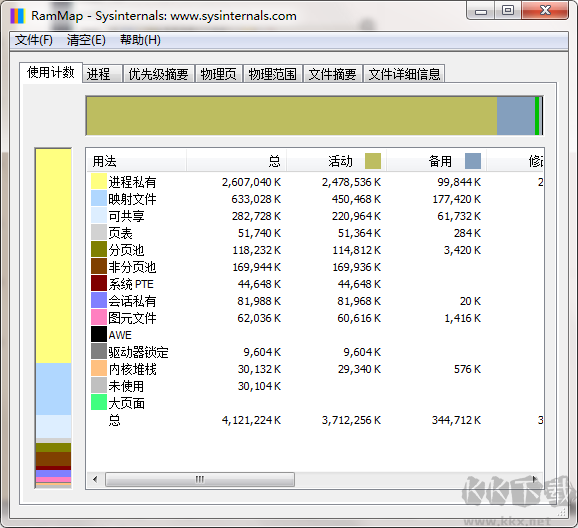
1、使用计数:依据类型和分页列表对使用率进行汇总。
2、进程:明确各进程的工作集大小。
3、优先级摘要:显示优先级备用列表的大小情况。
4、物理页:呈现所有已使用物理内存的每页使用信息。
5、物理范围:展示物理内存地址的相关内容。
6、文件摘要:呈现内存中文件的文件数据。
7、文件数据:呈现内存中文件的数据详情。
启动RAMMap
下载并解压:首先从微软官方网站或Sysinternals网站下载RAMMap压缩包,并将其解压到你选择的位置。
运行RAMMap:双击解压后的RAMMap.exe文件启动程序。首次运行时,可能需要接受用户许可协议。
提升权限:由于RAMMap需要访问系统的低级信息,因此在某些情况下可能需要以管理员身份运行该程序。
界面概览
Use Counts页面:这是默认打开的第一个标签页,展示了内存按不同用途分类的情况,如活动、备用、修改等。每个类别下都有详细的子项解释这些内存是如何被使用的。
Processes页面:显示了每个进程占用的内存详情,包括私有内存、工作集等信息,有助于识别哪个进程占用了大量资源。
Priority Summary页面:提供了关于内存优先级的信息,可以查看不同优先级级别的内存分布情况。
Physical Pages页面:列出了所有物理页面及其详细信息,比如它们属于哪个进程或者文件。
File Summary页面:总结了哪些文件映射到了内存中以及各自的大小,对于了解缓存效率非常有用。
Physical Ranges页面:显示了物理内存地址范围的布局情况,适合高级用户分析内存结构。
基本操作
生成快照:RAMMap会自动创建一个当前系统状态的快照。你可以通过菜单栏中的“File”->“Create Snapshot”来手动刷新这个快照。
对比快照:如果你想比较不同时刻的内存状态,可以通过保存多个快照并在它们之间切换来进行对比。
清理内存:虽然这不是RAMMap的主要功能,但你可以通过“Empty”菜单选择性地释放某些类型的内存,例如空闲列表、备用列表等。不过请注意,这通常只对调试和测试有用,在日常使用中并不推荐随意清理。
小贴士
RAMMap提供的数据非常技术性和底层,初学者可能觉得难以理解。建议结合具体问题进行学习,例如当遇到性能瓶颈时,用RAMMap检查是否有异常的内存使用模式。
如果你在寻找特定类型的问题,比如内存泄漏,可能需要定期生成快照并仔细观察随时间变化的趋势。
软件信息
相关推荐
更多版本

微星小飞机(MSI Afterburner)37M硬件工具v2024.12最新版
查看
微星小飞机37.24MB硬件工具v2025官方最新版
查看
芯片精灵894KB硬件工具v5.18.1232官方免费版
查看微星Afterburner(微星小飞机)37M硬件工具v4.6.6最新中文版
查看
MemTest64内存检测工具15KB硬件工具v2.5绿色版
查看
鲁大师2025精简版83M硬件工具绿色终结版v6.1024.4120.1220
查看
3DMark免费版269M硬件工具v2.10.6799中文破解版
查看
3dmark压力测试软件274MB硬件工具中文破解版
查看
鲁大师209MB硬件工具v2025官方最新版
查看
机器码修改大师10.76MB硬件工具v6.3.2免费版
查看