快捷导航
快捷导航
1、经过改良设计的内容识别填充
借助 Adobe Sensei 技术,您可通过全新的专用工作区选择填充时所用的像素,还能对源像素进行旋转、缩放和镜像。您还可以在其他图层上创建填充,从而保留原始图像。
2、可用于轻松进行蒙版操作的图框工具
将形状或文本转变为图框,您可将其用作占位符或向其中填充图像。若要轻松替换图像,只需将另一幅图像拖放到图框中,图像会自动缩放以适应大小需求。
3、多次撤销
使用 CMD-Z 撤销多步操作,就像在其他 Creative Cloud 应用程序中一样。
4、可用性改进
现在您可以隐藏参考点,双击画布编辑文本,并利用自动提交功能更快、更高效地裁切、转换、放置并输入文本。此外,Photoshop 默认会按比例转换像素和文字图层,这样画板就更不容易意外移动。
5、实时混合模式预览
不必再猜测应使用哪种混合模式。只需在不同选项之间滚动,就可以在图像上看到效果。
6、对称模式
绘图时的笔触可以是完全对称的图案,曲线也没问题。您可通过对称模式定义一个或多个轴,然后从预设类型中选择圆形、射线、螺旋和曼陀罗等图案。
7、色轮
将色谱直观显示,方便用户更轻松地选择互补色。
8、主屏幕
通过 Photoshop 主屏幕快速开始使用。随时访问主屏幕,以便了解新功能、访问学习内容,并直接跳转到打开的文档。
9、经过改进的应用程序内学习方式
根据教程,使用您自己的资源,在更短的时间里获得您想要的外观。
10、客户最希望增加的功能
有求必应。现在您可以分配对象之间的距离、在需要数字值的字段中输入简单的数学运算符、查看较长图层名称的结尾,还能利用匹配字体和字体相似度功能找到日文字体。
11、UI 字号首选项
更好地控制 Photoshop UI 的缩放,并在不影响其他应用程序的情况下进行独立调整,获得恰到好处的字号。
12、提升“导出为”体验
“导出为”菜单会更快载入,并且提供简化的 UI 来方便用户操作。您还可以同时预览多个画板。
13、以及更多功能
还包括:可水平翻转画布的翻转文档视图、可更快放置示例文本的 Lorem Ipsum 文本模式,以及适用于“选择及蒙版”工作区的可自定义键盘快捷键。
1、下载解压,得到photoshop cc 2019中文直装版,由vposy基于官方版制作,安装即可激活,无其他操作;
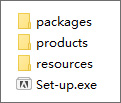
2、解压出来后,依提示安装即可,可以自定义安装路径;
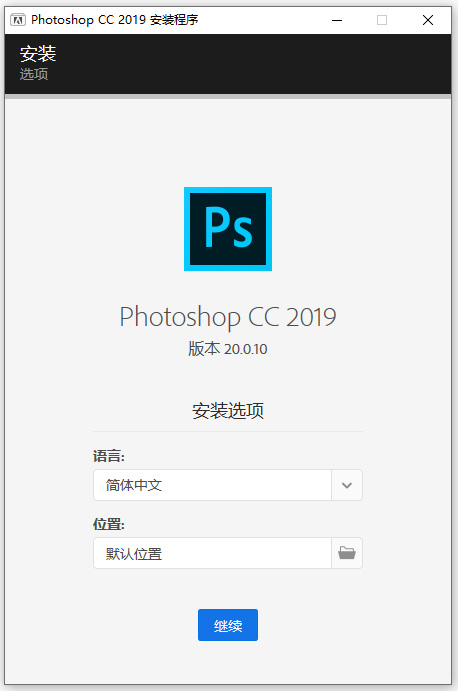
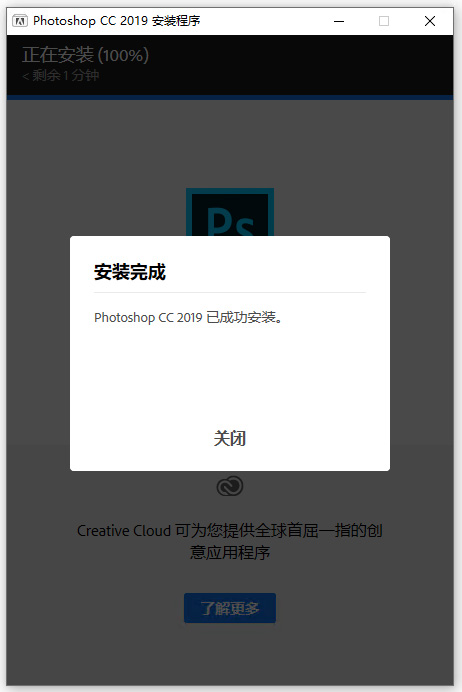
3、安装完成;
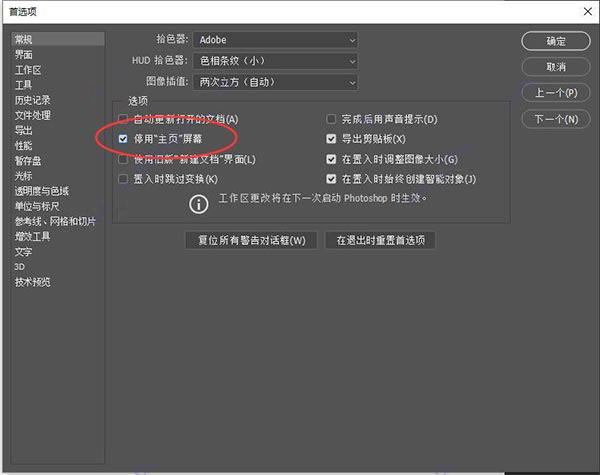
4、另外需要注意的是:首次打开ps2019首页加载很慢,建议停用主页屏幕。请在首选项里关闭主页屏幕,方法如下图所示:
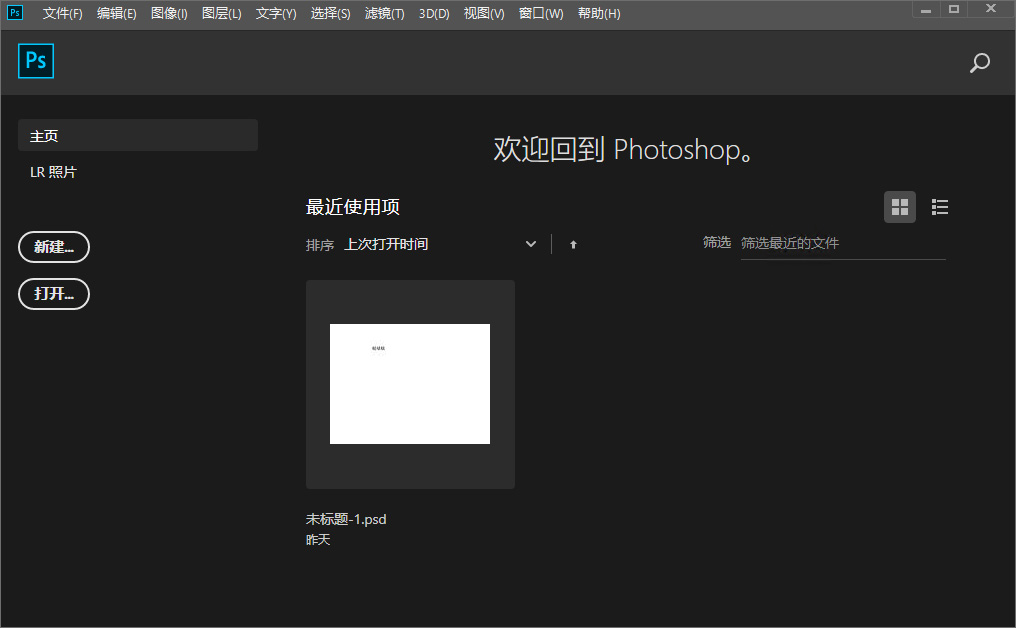
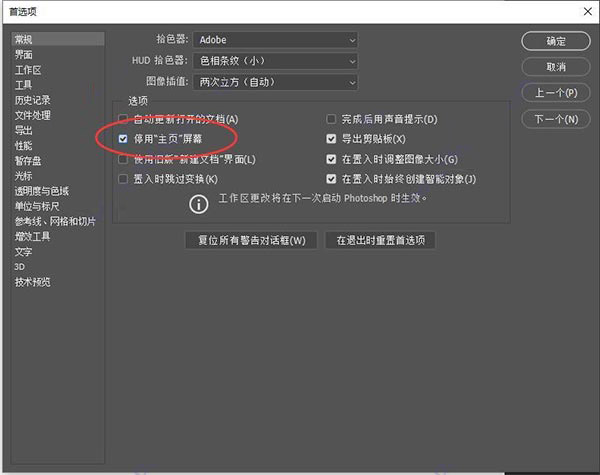
5、至此,你现在拥有一个无任何限制的pscc2019啦,其软件界面如下:
方法一:停用主页屏幕(最常用、最有效)
这是针对“正在载入”转圈圈最直接的解决方案,因为该界面需要联网加载推荐内容,国内网络往往无法访问导致卡死。
尝试进入菜单:如果软件虽然卡在载入界面,但顶部菜单栏还能点击:
点击顶部菜单的 “编辑” (Edit) > “首选项” (Preferences) > “常规” (General)。
或者直接按快捷键 Ctrl + K 打开首选项。
勾选设置:在弹出的窗口中,找到并勾选 “停用主页屏幕” (Disable Home Screen)。
重启软件:点击“确定”,关闭 Photoshop,然后重新打开。此时软件将直接跳过主页加载,直接进入工作界面。
注意:如果卡死严重导致无法点击菜单,请尝试方法二或方法三来强制修改配置。
方法二:重命名首选项文件(重置设置)
如果无法进入菜单,可以通过删除/重命名配置文件来强制重置软件设置(这会清除你的自定义快捷键和工作区,但能解决卡死问题)。
完全关闭 Photoshop。
在键盘上同时按住 Ctrl + Alt + Shift 三个键不放。
双击打开 Photoshop 图标。
保持按住这三个键,直到弹出一个对话框询问 “是否要删除 Adobe Photoshop 设置文件?”。
点击 “是” (Yes)。软件会以默认设置启动,通常能解决载入卡死问题。
如果快捷键无效,可手动查找文件重命名:
路径:C:\Users\[你的用户名]\AppData\Roaming\Adobe\Adobe Photoshop CC 2019\Adobe Photoshop CC 2019 Settings\
操作:将该文件夹内的 Adobe Photoshop CC 2019 Prefs.psp 文件重命名为 old.psp 或直接删除。
方法三:检查防火墙与网络(针对破解版或联网限制)
如果你使用的是非正版(破解版)软件,或者公司网络限制了 Adobe 服务器,软件可能在尝试验证许可或加载在线资源时卡住。
断开网络测试:先拔掉网线或断开 Wi-Fi,再打开 Photoshop。如果能秒开,说明是网络验证问题。
设置防火墙规则(推荐):
打开 Windows 搜索,输入“防火墙”,选择 “高级安全 Windows Defender 防火墙”。
点击左侧 “出站规则” > 右侧 “新建规则”。
选择 “程序” > 浏览找到 Photoshop 2019 的主程序 (Photoshop.exe,通常在 C:\Program Files\Adobe\Adobe Photoshop CC 2019\)。
选择 “阻止连接” > 全选(域、专用、公用) > 命名为 "Block PS 2019" 并保存。
对 “入站规则” 重复上述步骤。
这样可以让软件在不联网的情况下正常运行,避免加载主页。
方法四:更新显卡驱动
偶尔显卡驱动过旧会导致启动界面渲染卡死。
前往 NVIDIA 或 AMD 官网下载并安装最新版本的显卡驱动程序。
总结建议:
绝大多数情况下,执行方法一(如果能点菜单)或方法二(快捷键重置)即可立刻解决问题。如果是破解版用户,建议配合方法三永久阻止其联网,以获得更稳定的体验。
软件信息
相关推荐
更多版本
PS2019 1.7G 绘图画图中文破解版
查看
Photoshop CC 2019绿色精简版 1.7G 绘图画图免安装
查看
PS2018破解版 1.7G 绘图画图中文版
查看
Photoshop2018中文破解版 1.7G 绘图画图
查看
Adobe Photoshop 2024破解版 1.7G 绘图画图直装激活版v25.7.0.504
查看
Photoshop2024破解版 1.7G 绘图画图直装激活版v25.7.0
查看Adobe Photoshop CC 2015 1.7G 绘图画图绿色破解版
查看
Photoshop 2022(PS2022) 1.7G 绘图画图V23.5.2.751绿色版
查看
PhotoShop2022破解版 1.7G 绘图画图v23.5.5.1103直接装激活版
查看
Origin Pro 2024数学图形分析工具683.3MB绘图画图V10.0.1.178中文破解版
查看
万彩动画大师永久破解版277.64MB绘图画图V3.0.800破解版
查看PhotoShop2022破解版2.8G绘图画图v23.5.5.1103直接装激活版
查看Adobe Photoshop 2024破解版4.42G绘图画图直装激活版v25.7.0.504
查看
CorelDRAW 2024破解软件465MB绘图画图v25.1.0.269正式版
查看
SketchUp版本转换器21M绘图画图v2025最新版
查看
CorelDRAW2025免费破解版1.79G绘图画图v26.1.0.143中文特别版
查看
CorelDRAW X8727.3MB绘图画图绿色破解版
查看
草图大师SketchUp插件合集包395M绘图画图[200个免费]
查看
Adobe Illustrator 2025破解版3.84G绘图画图v29.3.1.151中文版(直装激活版)
查看